インスタ動画の作り方は?必要な理由や企業事例も含めて紹介!


近年、情報収集の主流はテキストや画像から、動画へと大きく移行しています。
短時間で直感的に情報を伝えられる動画は、サービスや企業の魅力を効果的に届けられるため、今やビジネスに欠かせない手法です。
特にインスタでは、リール動画や保存されやすい動画投稿が、集客や認知拡大に直結する仕組みが整っています。
上手に活用すれば、広告費を抑えながら見込み顧客との接点を増やすことも可能でしょう。
一方で、「なぜインスタ動画が必要なのか分からない」「投稿形式の違いや作り方が曖昧」と感じている担当者の方も少なくありません。
動画を効果的に活用するためには、インスタ動画が必要とされる理由をはじめ、基本的な考え方や仕組みを理解したうえで運用することが重要です。
それを踏まえて、本記事では以下の内容を分かりやすく解説します。
- インスタ動画は集客になぜ必要なのか
- 初心者でも簡単!インスタ動画作成の準備
- 魅力的なインスタ動画の作り方
- インスタ動画の分析と改善
インスタ動画の作り方や投稿方法、集客に活かすポイントまでを分かりやすく解説しますので、ぜひ参考にしてください。
動画制作してみませんか?
「お絵かきムービー®」ではホワイトボード上で書いたり消えたりする動作を組み込むことで、視聴者を釘付けにする効果をもたらします。
その中で商品紹介や企業PRを行えば、より多くのユーザーにリーチできるため、短い動画でもインパクトを与えられます。
さらに、通常の動画制作よりもコストを抑えて制作依頼ができるのでおすすめです!
\自社商品・サービスをさらに販売できる!/
インスタ動画は集客になぜ必要?
インスタ動画が集客に活用されているのには、いくつかの明確な理由があります。
ここでは、インスタ動画がなぜ今の集客に欠かせないのかについて、代表的なポイントを以下の4つに分けて解説します。
- 動画広告市場が拡大している
- 動画は関心を引きやすい
- 静止画の数千倍の情報量がある
- ブランドイメージや世界観を出せる
それぞれ、1つずつ確認していきましょう。
動画広告市場が拡大している
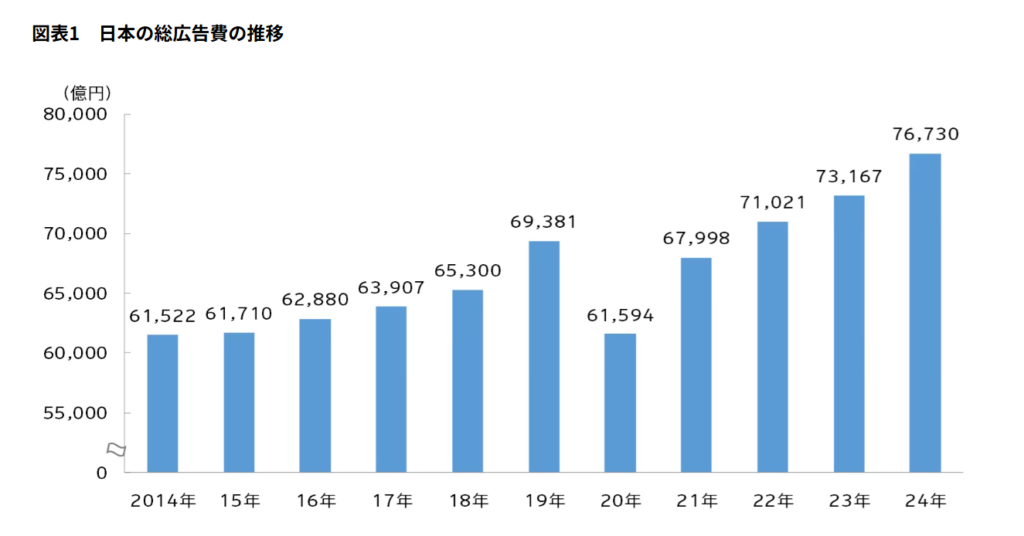
電通が2025年2月27日に公表した「2024年 日本の広告費」を見ると、日本の広告市場は全体として拡大傾向にあります。
引用:2024年 日本の広告費 – News(ニュース) – 電通ウェブサイト
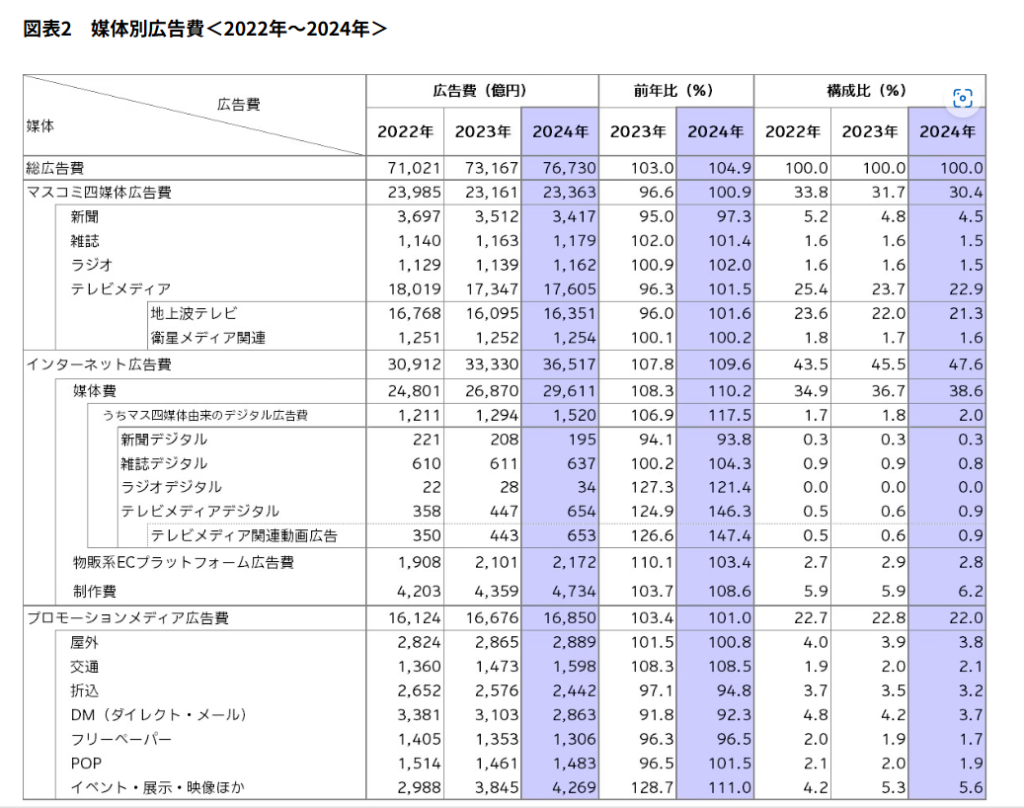
特に注目したいのが、インターネット広告費の伸びです。
2024年は前年比109.6%となる3兆6,517億円に達しており、広告費全体が拡大する中でもインターネット広告の存在感が年々強まっていることが分かります。
引用:2024年 日本の広告費 – News(ニュース) – 電通ウェブサイト
動画広告市場が拡大している背景には、5Gの普及による通信環境の向上も挙げられます。
高速かつ安定した通信が可能になったことで、高画質な動画もストレスなく視聴できる環境が整いました。
こうした背景からも動画広告は企業にとって、今後ますます重要なマーケティング手段として位置づけられています。
動画は関心を引きやすい
動画は、静止画やテキストに比べて視覚と聴覚の両方に訴えかけられるため、ユーザーの関心を引きやすい特徴があります。
動きや音が加わることで、スクロール中でも自然と目に留まりやすくなります。
また、短時間でも雰囲気や魅力を伝えやすく、商品やサービスを直感的に理解してもらえる点も強みです。
情報量の多いSNS上でも印象に残りやすく、認知拡大や集客につなげやすい手法といえるでしょう。
静止画の数千倍の情報量がある
動画は、文章や写真と比べて、短時間で圧倒的に多くの情報を伝えられる媒体です。
研究によるとテキストや静止画と比較した場合、約5000倍もの情報量があるとされています。
1分間の動画が伝える情報量は、文章に換算すると約180万語相当とされ、Webページに置き換えると、約3,600ページ分にあたります。
限られた時間の中で情報を届ける必要があるSNSにおいて、動画は内容を効率よく伝えられる、非常に相性の良い手法といえるでしょう。
ブランドイメージや世界観を出せる
動画は、ブランドが持つ雰囲気や価値観を一貫した形で伝えられる点が大きな強みです。
映像の色味や構成、音楽、話し方などを工夫することで、視聴者に与える印象をコントロールしやすくなります。
商品やサービスの機能説明だけでなく、ブランドの姿勢やストーリーを自然に伝えられるため、他社との差別化にもつながります。
動画を通じて世界観を共有することで、共感を得やすくなり、長期的なファンづくりにも効果を発揮します。
インスタ動画の基礎知識:4つの種類と特徴
まずは、インスタ動画の基礎知識について以下2つに分けて把握していきます。
- フィード・リール・ストーリーズ・ライブの違い
- 最適なサイズ・長さ・形式(アスペクト比)
それでは、1つずつ見ていきましょう。
フィード・リール・ストーリーズ・ライブの違い
インスタ動画と一口に言っても、投稿形式によって役割や向いている使い方は大きく異なります。
目的に合わない形式を選んでしまうと、「頑張って投稿しているのに伸びない」「集客につながらない」といった原因にもなりかねません。
まずは、インスタで使われる主な動画投稿の種類と、それぞれの特徴を整理して見ていきましょう。
| インスタ動画の種類 | 時間 | 特徴 |
|---|---|---|
| ストーリー動画 | 最大60秒 | ・24時間限定で表示 ・主にフォロワー向けに配信 ・日常の発信や近況報告、軽い告知に向いている ・既存フォロワーとの関係強化(ファン化)向き |
| リール動画 | 最大90秒 | ・15/30/60/90秒から選択可能 ・発見タブなどに表示されやすい ・音楽やエフェクトを使った拡散・認知に向いている ・新規ユーザー獲得・認知拡大向き |
| フィード投稿 | 最大15分 | ・タイムラインに表示される通常投稿 ・保存されやすく情報整理向き ・サービス説明やノウハウ発信に最適 ・サービス理解・検討促進向き |
| ライブ配信 | 最大4時間 | ・リアルタイム配信 ・アーカイブも可能 ・質疑応答やイベント、信頼構築に効果的 ・信頼構築・ファンの温度感アップ向き |
このように、インスタ動画は「どの形式で投稿するか」によって、届く相手や期待できる効果が変わります。
集客や認知拡大を目的とするなら、「目的 → 動画形式 → 内容」の順で考えることが重要です。
最適なサイズ・長さ・形式(アスペクト比)
インスタの動画投稿には、種類ごとに推奨されている動画の長さ・サイズ・形式があります。
これらの仕様から外れると、投稿できない・表示が崩れる・リーチが伸びにくいといった原因になるため、動画作成前に必ず確認しておくことが重要です。
とくに現在のインスタでは、9:16の縦型動画が最も優遇されており、リールやストーリーズでは画面いっぱいに表示されるため、視聴維持率や拡散力に大きく影響します。
以下は、インスタ動画の主な投稿形式ごとの仕様です。
| インスタ動画の種類 | ファイル容量 | アスペクト比 | ファイル形式 |
|---|---|---|---|
| ストーリー動画 | 4GB | 9:16(縦長) | MP4またはMOV形式 |
| リール動画 | 4GB | 9:16(縦長) | MP4またはMOV形式 |
| フィード投稿 | 4GB | 4:5(縦長)1.91:1(横長) | MP4またはMOV形式 |
なお、インスタ以外の動画編集アプリで動画編集をする場合は、動画をインスタ用のサイズに設定してから編集作業を行うようにしましょう。
アプリによっては「サイズ変更」の画面に、インスタのアイコンがついている場合もあるので、その場合はアイコンをタップしてサイズ変更してください。(下記画像参照)
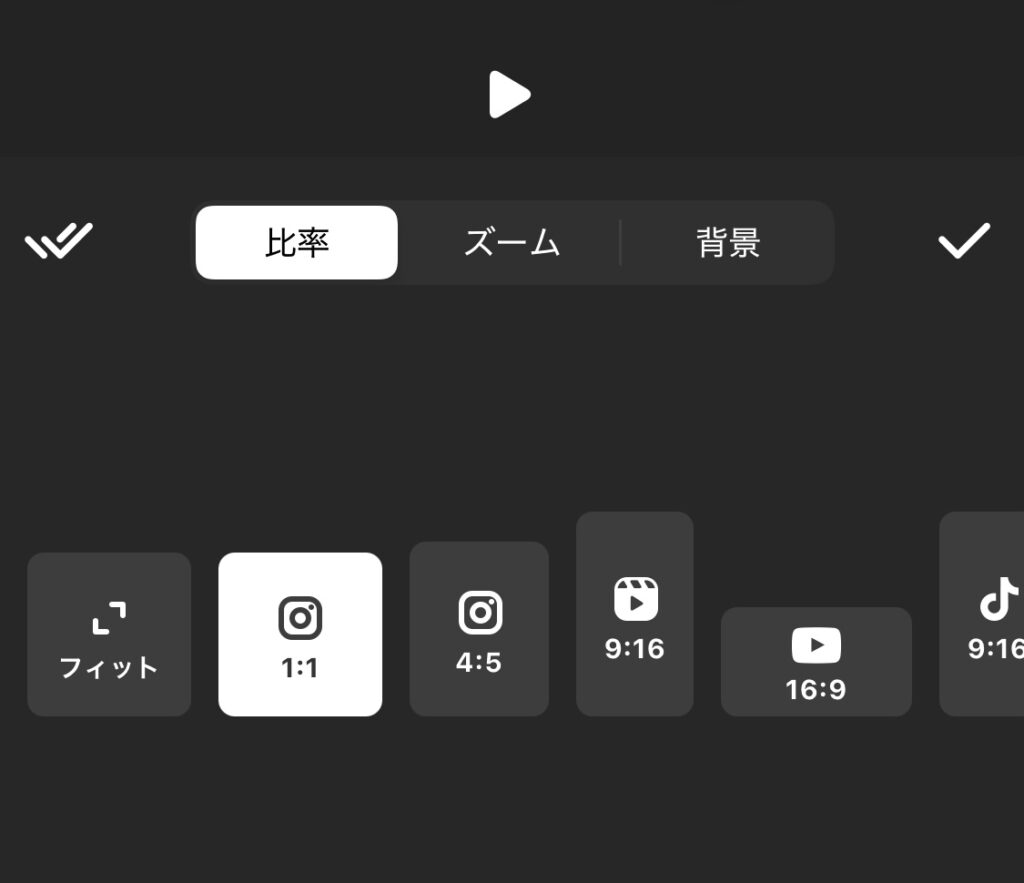
InShotであれば、インスタ以外(YouTubeやTikTokなど)のSNSに合うサイズへの変更もできます。
初心者でも簡単!インスタ動画作成の準備
ここからは、インスタ動画作成の方法について、以下3つに分けて解説します。
- iPhone・スマホで綺麗に撮る撮影の基本
- 無料あり!おすすめ動画編集アプリと選び方
- 商用利用OKなBGMと効果音の注意点
それでは、1つずつ見ていきましょう。
iPhone・スマホで綺麗に撮る撮影の基本
インスタ動画を作る際、まず重要なのは素材となる動画をスマホで綺麗に撮影することです。
iPhoneなどのスマホでも、ポイントを押さえれば十分クオリティの高い動画が撮影できます。
スマホ撮影で意識したいのは、以下の3点です。
- 手ブレを防ぐ
- 逆行を防ぐ
- 動画の構成を決めてから撮影する
手ブレは動画の見づらさに直結します。
撮影時はスマホを両手でしっかり持ち、できれば三脚やジンバルを活用しましょう。
安定した映像は、インスタ動画の印象を大きく左右します。
被写体の背後から光が当たる逆光状態では、画面が暗くなり内容が伝わりにくくなります。
太陽や照明の位置を確認し、被写体に光が当たる向きで撮影するのが基本です。
あらかじめ動画の構成を決めておくと、必要なカットが明確になり撮影がスムーズになります。
無料あり!おすすめ動画編集アプリと選び方
インスタ用の動画を作成する際は、動画編集アプリを活用するのがおすすめです。
最近は無料でも高機能なアプリが増えており、初心者でも手軽にインスタ動画を編集できます。
ここでは、無料で使えるおすすめのインスタ動画編集アプリを紹介します。
| 編集ソフト | 特徴 | 価格 |
|---|---|---|
| CapCut | ・Android & iOS & Windows & Mac対応 ・音声を文字に自動変換する機能あり ・50万以上の楽曲・4600以上のスタンプ ・オフラインでも作業可能 | ・有料版(Pro) 毎月のプラン:2180円 ・有料版(Pro) 年間プラン:19800円 |
| InShot | ・iOS & Android 対応 ・細かい動画編集ができる ・シンプルで分かりやすい編集画面 ・640p、720p、1080pから保存画質の選択可能 | ・無料版あり ・有料版(ロゴ削除のみ):月額370円 ・有料版(月額制プラン):月額450円 ・有料版(1年更新プラン):年間1,400円 ・有料版(買い切りプラン):4,280円 |
| VITA | ・iOS & Android 対応 ・SNOW提供アプリ ・2000万ダウンロード突破 ・倍速・逆再生の調節が可能 ・2000種類以上の音楽すべて無料 | ・無料 |
どのアプリも無料で基本的な編集ができる点が大きな強みです。
一方で、操作性や音楽素材、テロップの使いやすさなどはアプリごとに異なります。
「簡単に編集したい」「テロップを多用したい」「リール向け動画を作りたい」など、
自分の目的に合ったインスタ動画編集アプリを選ぶことが、継続的な動画発信のコツです。
商用利用OKなBGMと効果音の注意点
動画にBGMや効果音を加えることは、動画の印象や伝わり方を大きく左右する重要な編集ポイントです。
適切なBGMを入れることで雰囲気が生まれ、視聴者の離脱を防ぎやすくなります。
また、効果音を使えば強調したい場面にインパクトを与え、動画全体のクオリティも向上します。
一方で、企業アカウントで動画を活用する場合は「著作権」に十分注意が必要です。
商用利用が許可されていない音源を使用すると、動画の削除やアカウント制限などのトラブルにつながる可能性があります。
必ず「商用利用OK」「利用範囲が明記されている」BGM・効果音を選びましょう。
魅力的なインスタ動画の作り方
ここからは、魅力的なインスタ動画を作る方法について、以下3つに分けて解説します。
- 目的別に考える!動画コンテンツの企画
- 視聴者の心を掴む動画構成のコツ
- テキストやエフェクトで動画をさらに魅力的に
それでは、1つずつ見ていきましょう。
目的別に考える!動画コンテンツの企画
| インスタ動画の種類 | 特徴 | 具体例 |
|---|---|---|
| ストーリー動画 | ・リールを見ないフォロワーに届く ・フォロワーの関心を集めやすい ・ファンを獲得しやすい ・ハイライトを作れる | ・ブランドの説明動画 ・自己紹介動画 ・公式サイトへの誘導動画 |
| リール動画 | ・マーケティングツール・拡散力が高い ・発見タブの画面に大きく表示される ・フォロワー外にも届く | ・How-to動画 ・商品紹介 |
| フィード投稿 | ・アカウントの第一印象を操作できる ・フォロワーを増やしやすい ・多くの情報を載せられる | ・情報量の多い投稿 ・商品紹介のまとめ |
ストーリーは投稿の柔軟性が高く、24時間で消えるのでライトに活用できます。
また自由度が高いので、オフショットなどを動画にして投稿すると、コアなファンを獲得できるでしょう。
ハイライト(※)を有効活用して、自己紹介やブランド説明をする企業も多いです。
| ※ハイライト…プロフィール画面に丸いアイコンで表示されるもの 過去に投稿したストーリーを常にプロフィール画面に表示できる 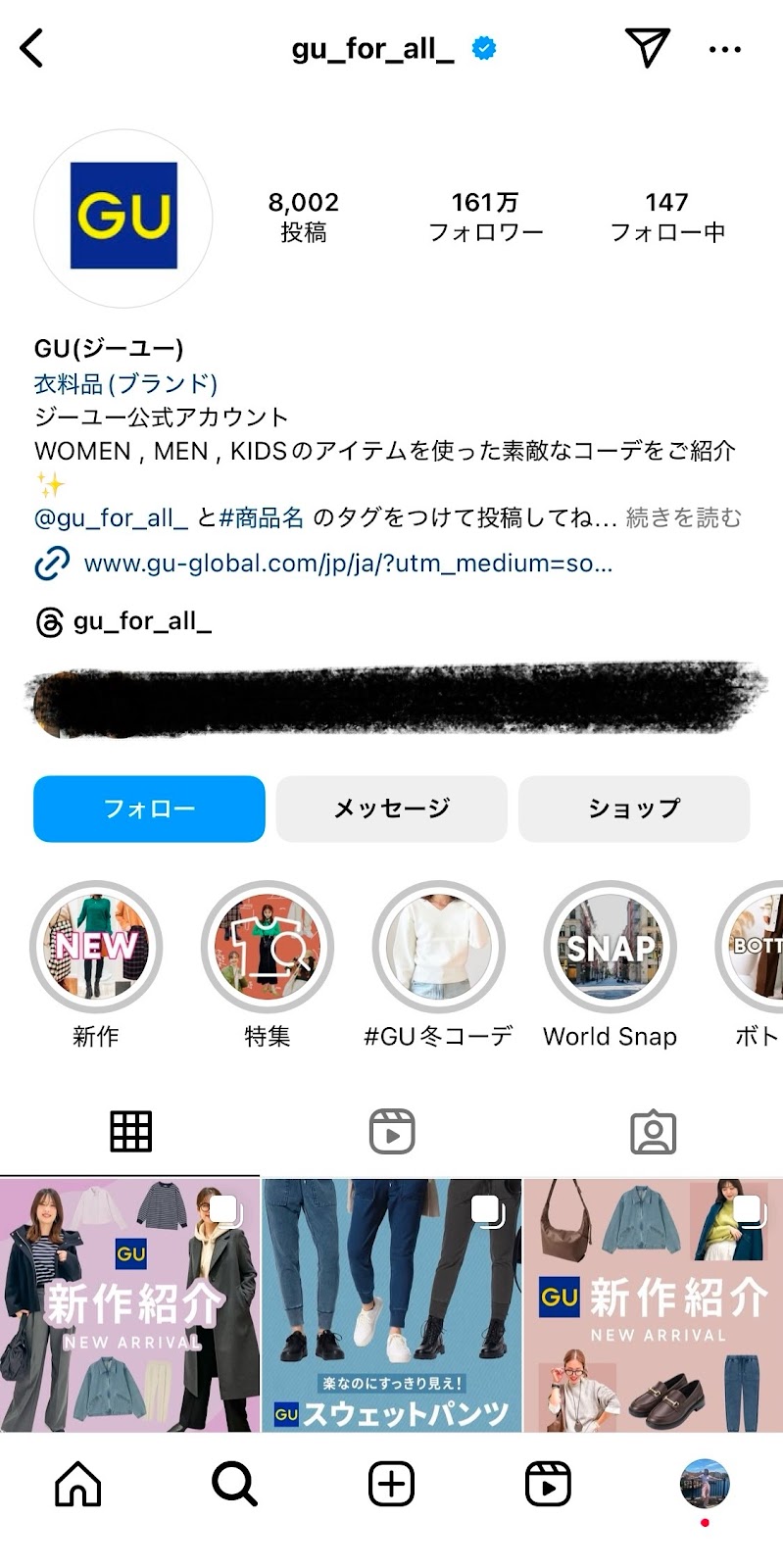 |
ストーリーには、URLの添付もできるので公式サイトへの誘導にもおすすめ。
一方、リール動画は発見タブに長方形で大きく表示されるので、フィード投稿よりも目につきやすいです。(下記の赤枠参照)
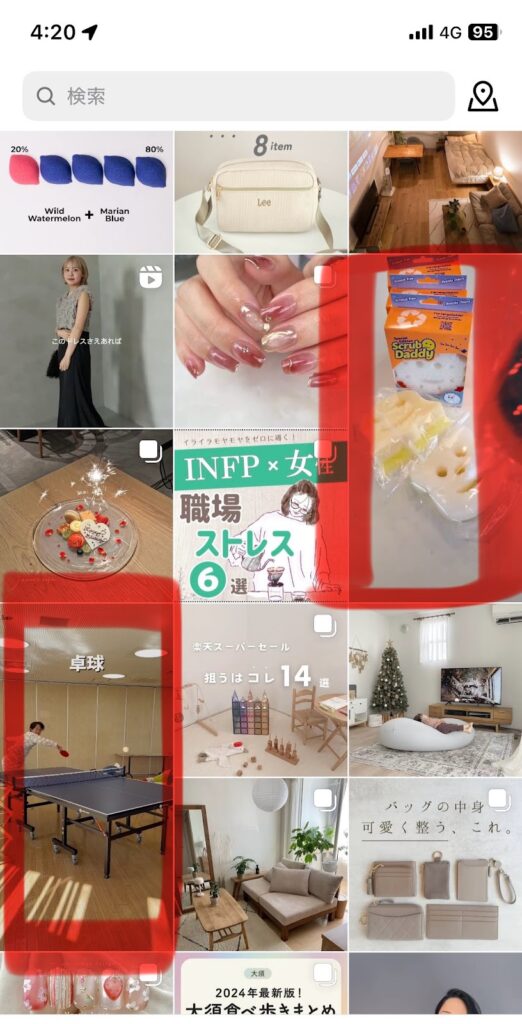
多くの人の目に触れるので、拡散されやすいのもリール動画の特徴。
商品紹介動画などをリール動画にすると、拡散されて商品認知拡大が期待できるでしょう。
フィード投稿は、アカウントのプロフィール画面に常に表示されます。
そのため、「この会社のインスタは、どんな投稿をしているんだろう?」とプロフィール画面に飛んだユーザーの印象を操作できます。
印象が良ければ、フォローしてもらえるので、フォロワーを増やしたい場合におすすめです。
視聴者の心を掴む動画構成のコツ
視聴者の心を掴む動画にするには、テンポ感が大切です。
長尺動画の場合は、ストーリー性があると良いですが、リール動画やストーリー動画の場合は尺が短いので、インパクトを与える意識を持つとよいでしょう。
たとえば、商品紹介動画であれば、楽曲や効果音に合わせて、商品の強みや魅力を単語で紹介するなど。
最後に「詳しくは公式サイトから!」とURLリンクを添付しておくと、詳細をチェックしてくれるユーザーが増えるでしょう。
テキストやエフェクトで動画をさらに魅力的に
インスタは「インスタ映え」という言葉がある通り、見栄えの良い写真や動画が注目されやすいです。
そのため、リール動画やストーリー動画も、テキストのフォントにこだわったり、エフェクト(※)をかけたりしてオシャレな雰囲気を出すのがおすすめ。
| ※エフェクト…画像や映像、音声などにさまざまな加工を付け加えること |
編集していない動画よりも、クオリティが高くなり、飽きのこない動画になるでしょう。
インスタストーリーで動画を効果的に使おう
ここからは、インスタのストーリーを使った動画を効果的に活用する方法を、以下3つに分けてご紹介します。
- ストーリー動画の撮影・編集方法
- 写真を動画にする方法
- ストーリーの新機能を活用しよう
それでは、1つずつ見ていきましょう。
ストーリー動画の撮影・編集方法
ストーリー動画の撮影方法は以下の2種類です。
- カメラアプリで事前に撮影する
- ストーリー投稿画面の「カメラ」を選択してその場で撮影する
ストーリーの投稿画面から撮影をする方法は、次の見出し「写真を動画にする方法」で解説するので、ご確認ください!
ストーリー動画の編集方法は以下の通りです。
| 編集方法 |
|---|
| 1.インスタの右上にある、自分のアカウントの「+」をタップ 2.投稿したい動画を選択 3.右上に並ぶアイコンをタップして、テキストやスタンプを入力 |
インスタのストーリーは投稿後に編集できないので、内容をしっかり確認してから投稿しましょう。
写真を動画にする方法
ストーリーにあげる写真を動画にするには、ストーリーの投稿画面から撮影する方法があります。
方法は以下の通りです。
| 撮影方法 |
|---|
| 1.ストーリーの撮影画面の中央下にある、白くて丸いボタン(シャッターボタン)をタップ 2.軽くタップすると写真、長押しすると動画が撮影できる |
動画は最大60秒投稿できますが、15秒ずつ分割されるので注意しましょう。
ストーリーの新機能を活用しよう
インスタには、以下の新機能があります。
- 表示機能:閲覧者がDMを送信するまで、ストーリーの内容がぼやけている
- フレーム機能:自動でデザインされたフレームを写真の枠として利用できる
表示機能では、ストーリーの内容がぼやけて表示され、閲覧者が「何の写真?」などとDMを送ると通常通りの写真が表示されます。
DMでのやり取りは、インスタのアルゴリズムで高評価を受けるので、積極的に表示機能を利用しましょう。
フレーム機能は、ストーリーをおしゃれに見せるアシストをしてくれます。
投稿する画像とフレームを選択すると、フレーム内に自動で画像が入りますが、初見では、フレーム内の写真は見えません。
閲覧者がスマホを振ると、画像が浮かび上がってくるので、遊び心のあるストーリーを作成できます。
インスタ動画でリール・フィードの投稿方法と拡散のコツ
インスタ動画で成果を出すためには、ただ動画を投稿するだけでは不十分です。
投稿形式の選び方や、投稿方法、キャプション・ハッシュタグの設計によって、動画の拡散力は大きく変わります。
ここからは、リール・フィード投稿を活用して、より多くの人に動画を届けるための基本ポイントを、以下の3つに分けて解説します。
- 初心者向け!リール動画の基本的な作り方と投稿手順
- PC(パソコン)から動画を投稿する方法
- ハッシュタグとキャプション(文章)の正解
それでは、1つずつ見ていきましょう。
初心者向け!リール動画の基本的な作り方と投稿手順
リールは現在のインスタで最も拡散されやすい投稿形式で、初心者でも始めやすい動画コンテンツです。
基本的な流れを押さえれば、初めてでもスムーズに投稿できます。
リール動画の作り方と投稿手順は以下の通りです。
| 手順 |
|---|
| 1.インスタアプリを開き、画面の「+」から「リール」を選択 2.新規で動画を撮影、またはカメラロールから動画を選ぶ 3.テキスト・BGM・効果音を追加し、動画を編集 4.カバー画像を設定し、キャプションを入力 5.公開範囲を確認して投稿 |
まずは完璧を目指さず、投稿に慣れることが大切です。
リール作りに慣れてきたら、構成や編集を工夫していきましょう。
PC(パソコン)から動画を投稿する方法
企業アカウントを運用する場合、PC(パソコン)からインスタ動画を投稿したいというケースも多いでしょう。
InstagramはPC投稿に対応しており、ブラウザから動画をアップロードできます。
PCから動画を投稿する手順は以下の通りです。
| 投稿手順 |
|---|
| 1.PCのブラウザでInstagramにログイン 2.画面の「+」をクリック 3.投稿したい動画ファイルを選択 4.サイズ・比率(9:16など)を調整 5.キャプションを入力して投稿 |
PC投稿からだと、ストーリーやリール投稿は制限される場合があります。
用途に応じて、スマホ投稿と使い分けるのがおすすめです。
ハッシュタグとキャプション(文章)の正解
キャプションとは、投稿した動画を補足説明する文章のことです。
動画だけでは伝えきれない情報や背景を補う役割があり、視聴者の理解や共感を深める重要な要素になります。
キャプションを書く際は、疑問文(?)を活用するのがおすすめです。
質問を投げかけることで、コメントやDMでのやり取りが生まれやすくなり、インスタのアルゴリズム上でも評価されやすくなります。
あわせて重要なのがハッシュタグの設定です。
インスタではハッシュタグ検索を使うユーザーも多いため、動画内容に関連するタグを10〜20個程度つけるのが適切とされています。
多すぎると投稿の専門性が下がり、かえって表示されにくくなる可能性があるため注意しましょう。
キャプションとハッシュタグはセットで設計することが、拡散につながるポイントです。
インスタ動画の分析と改善
ここからは、インスタ動画の分析と改善に関する情報を、以下3つに分けてご紹介します。
- インサイトで動画の視聴状況をチェック
- 分析結果を元に動画を改善しよう
- 費用があれば外部業者に相談するのも手
それでは、1つずつ見ていきましょう。
インサイトで動画の視聴状況をチェック
インスタのインサイトとは、アカウントの運用状況を数値として確認できる分析ツールです。
無料でデータを見られるので、誰もが利用できます。
ただし、フォロワーが100人未満の方や個人アカウントの方は、インサイトが表示されないので注意しましょう。
フィード投稿の場合は、以下の方法でインサイトを見られます。
1.フィード投稿の「インサイトを表示」をタップ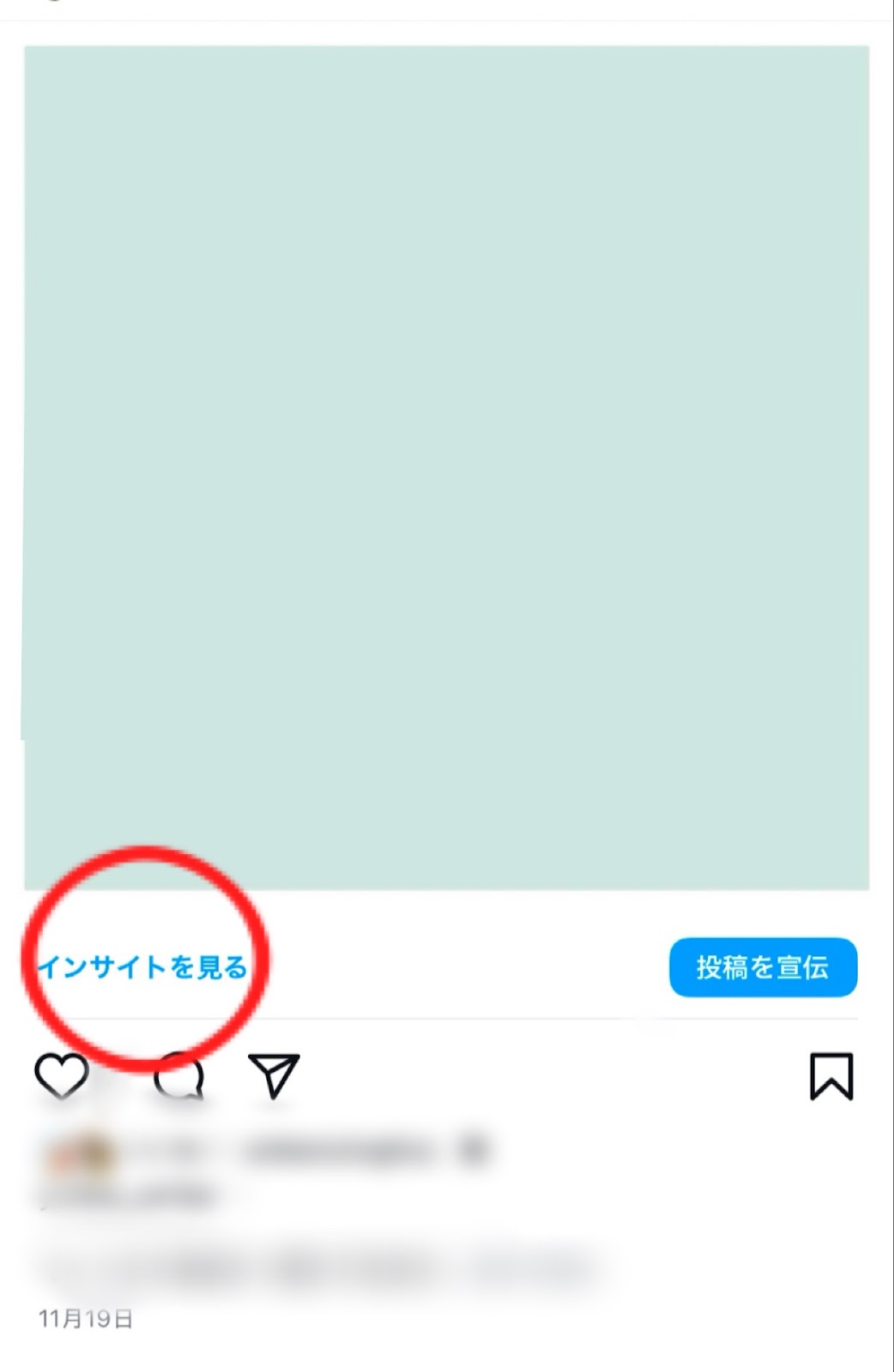 2.概要から分析結果を確認する 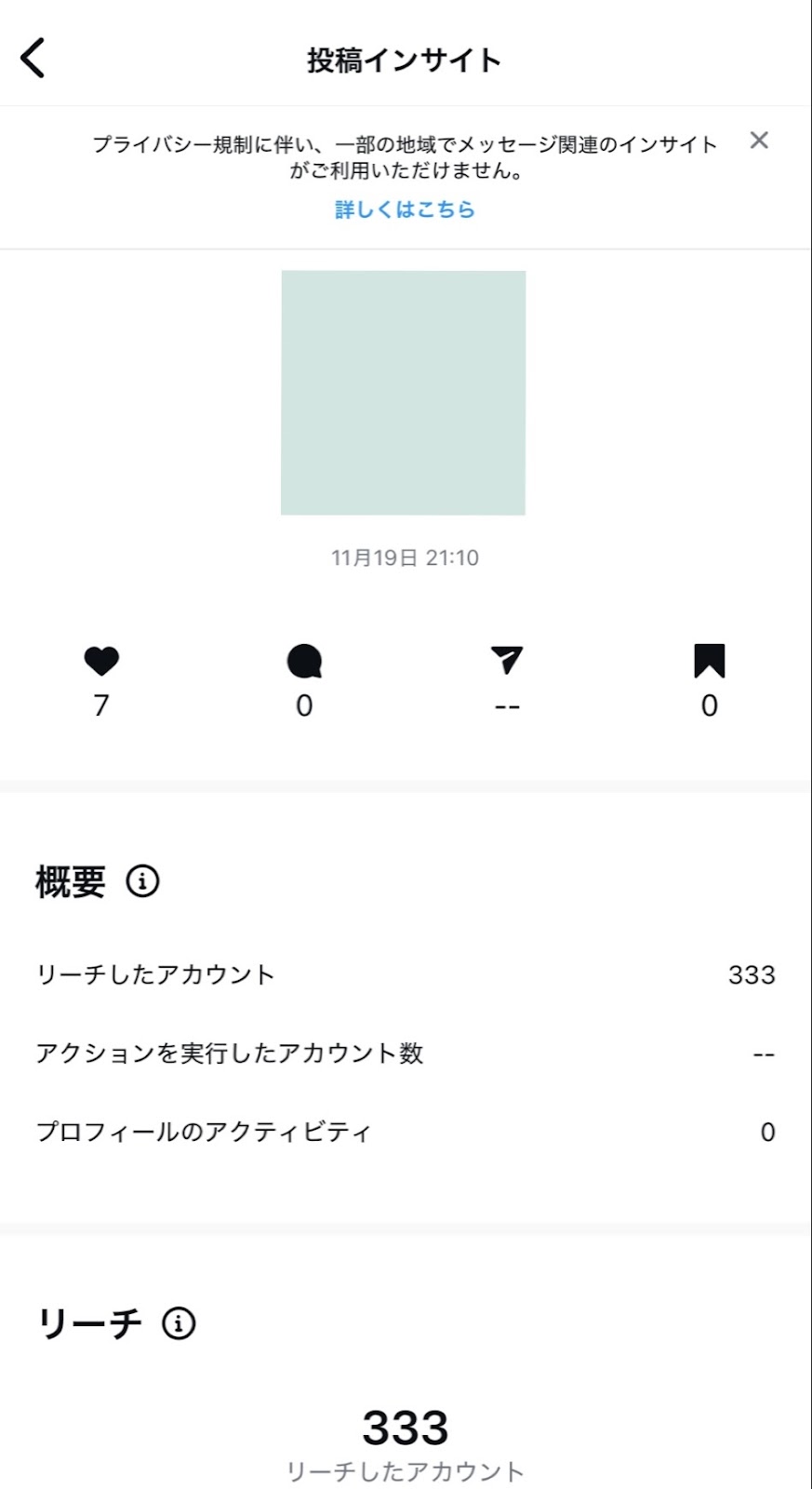 |
その他の動画のインサイトの表示方法は以下の通りです。
- ストーリー:ストーリーの画面で上にスワイプする
- リール:リール動画の右下にある三点ボタンで「インサイトを見る」とタップ
リーチしたアカウントや、アクションが起こされた回数などが表示されるので、動画の評価を分析する際に利用しましょう。
分析結果を元に動画を改善しよう
インサイトで動画の運用状況を把握したら、課題や評価点を洗い出してみましょう。
たとえば、「ターゲット層の年齢に刺さっていなかった」「閲覧者は多いけれど、反応が少ない」などが課題として考えられます。
課題が見えたら、改善策を考えて投稿内容を変えていきましょう。
新しく投稿したら、またインサイトを見て、新たに見つかった課題を改善していくと、どんどん動画の質が上がっていくはずです。
費用があれば外部業者に相談するのも手
インスタの動画をバズらせるには、動画の質を高めるだけでなく、インスタのアルゴリズムを理解する必要があります。
そのため、インスタに関する勉強をしなければなりません。
勉強には時間がかかるので、費用がある場合はインスタ運用代行業者に相談・依頼をするのもよいでしょう。
運用代行業者であれば、戦略設計から動画制作・データ分析まで対応してくれるので、より効率的に動画を拡散できます。
インスタ動画の企業の活用事例
インスタ動画は、さまざまな目的で企業に活用されています。
ここでは、企業が実際に取り入れている代表的なインスタ動画の活用事例を以下の3つに分けて、解説していきます。
- 商品紹介動画
- HOW TO動画
- ブランディング動画
それぞれ、1つずつ見ていきましょう。
商品紹介動画
本記事では具体例として、以下の2つの商品紹介動画をご紹介します。
- エスビー食品
- 北欧、暮らしの道具店
それでは1つずつ見ていきましょう。
エスビー食品
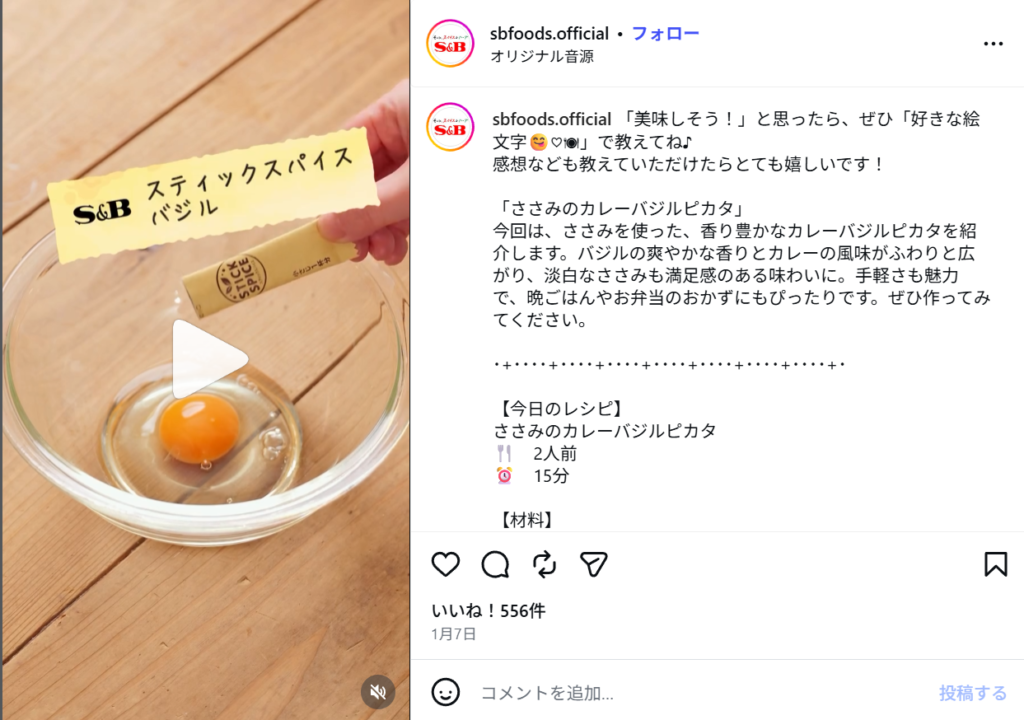
最初に、エスビー食品公式アカウントの商品紹介動画をご紹介します。
引用:Instagram
この事例では、商品そのものを強くアピールするのではなく、「どのように使うか」を中心に動画が作られています。
レシピ形式で紹介することで、視聴者は商品を日常の中で使うイメージを持ちやすいです。
また動画のテンポや構図がシンプルなため、内容が分かりやすく、最後まで視聴されやすい点も特徴といえます。
北欧、暮らしの道具店
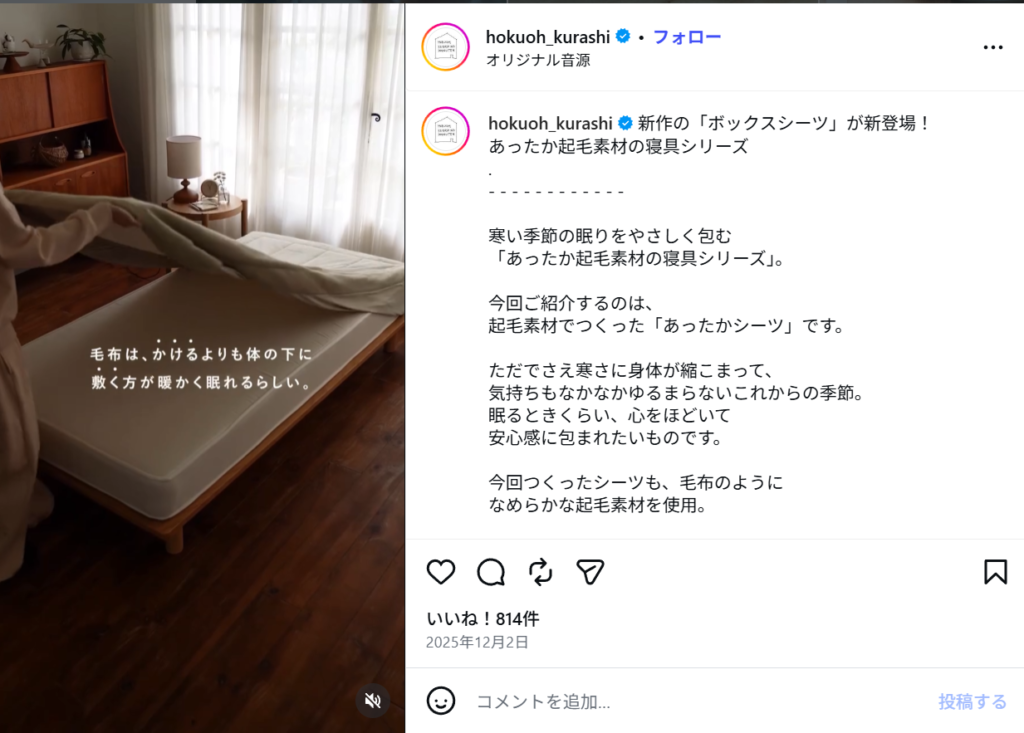
続いてご紹介するのは、北欧、暮らしの道具店の商品紹介動画です。
引用:Instagram
この事例では、使うことで得られる体験や感情に焦点を当てている点が印象的です。
暮らしの中のワンシーンを切り取るような映像が目を引きます。
また言葉数を抑えたナレーションやテキストにより、世界観を壊さずに商品の魅力を伝えている点も特徴です。
HOW TO動画
本記事では具体例として、以下の2つのHOW TO動画をご紹介します。
- 無印良品
- コーセー
それでは1つずつ見ていきましょう。
無印良品
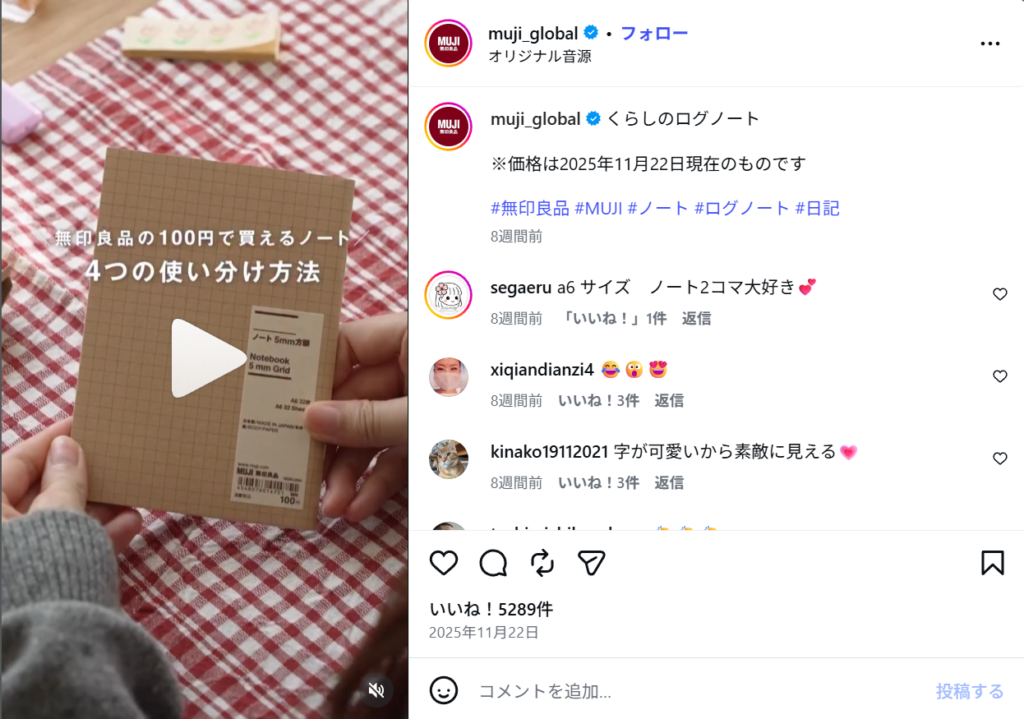
まずご紹介するのは、無印良品(MUJI)公式アカウントによるHOW TO動画の事例です。
引用:Instagram
この動画では、無印良品のノートをテーマに、使い分け方法を分かりやすく紹介しています。
手元を映したシンプルな構成と短いテキスト説明によって、視聴者は内容を直感的に理解できます。
また、「すぐ真似できそう」と感じさせる具体例を提示している点もポイントです。
コーセー
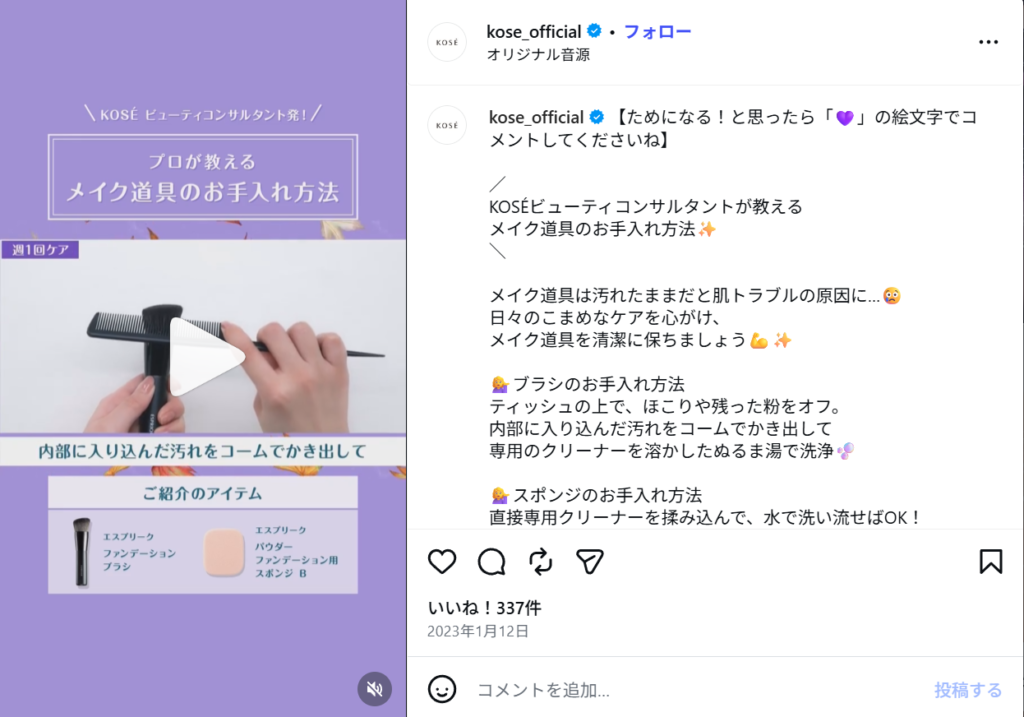
続いて紹介するのは、コーセー公式アカウントによるHOW TO動画の事例です。
引用:Instagram
この動画では、メイクブラシとスポンジの洗い方を分かりやすく紹介しています。
また、「なぜお手入れが必要なのか」という理由にも触れており、実践する動機づけにつながっている点もポイントです。
ブランディング動画
本記事では具体例として、以下の2つのブランディング動画をご紹介します。
- ロクシタン
- スターバックス
それでは1つずつ見ていきましょう。
ロクシタン
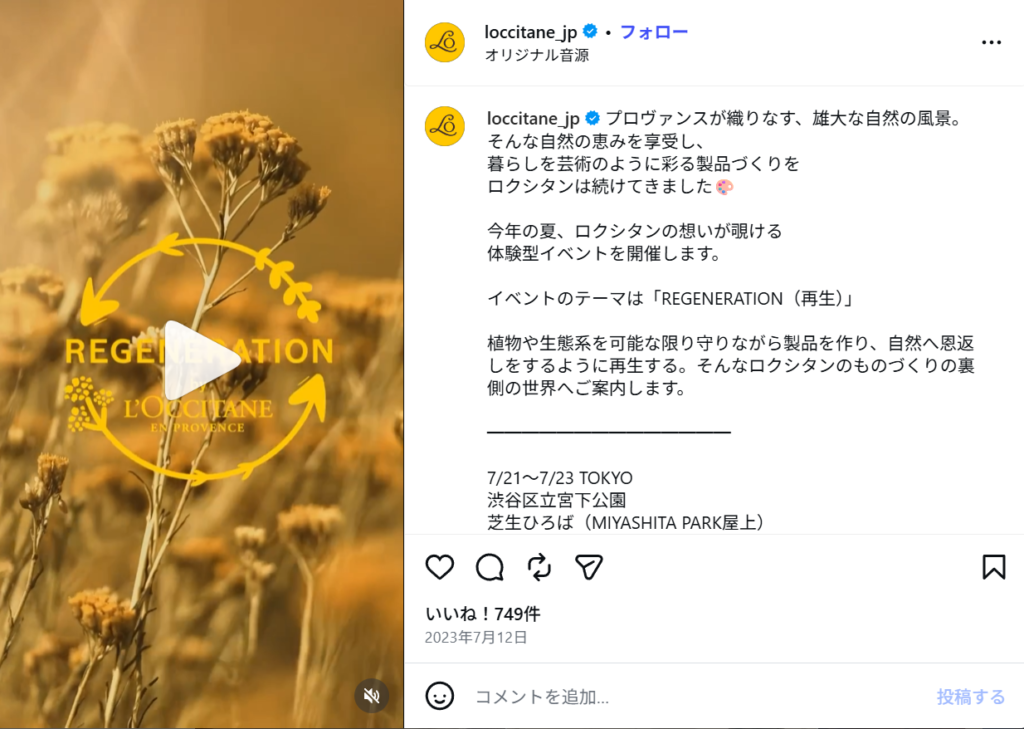
1つ目に紹介するのはロクシタン(L’OCCITANE)公式アカウントのブランディング動画です。
引用:Instagram
この動画では、プロヴァンスが織りなす雄大な自然の風景を通じて、ロクシタンのものづくりの原点が感じられます。
自然の恵みを享受し、暮らしを芸術のように彩る製品づくりを続けてきたブランドの姿勢が、映像全体から静かに伝わってくる好例です。
スターバックス
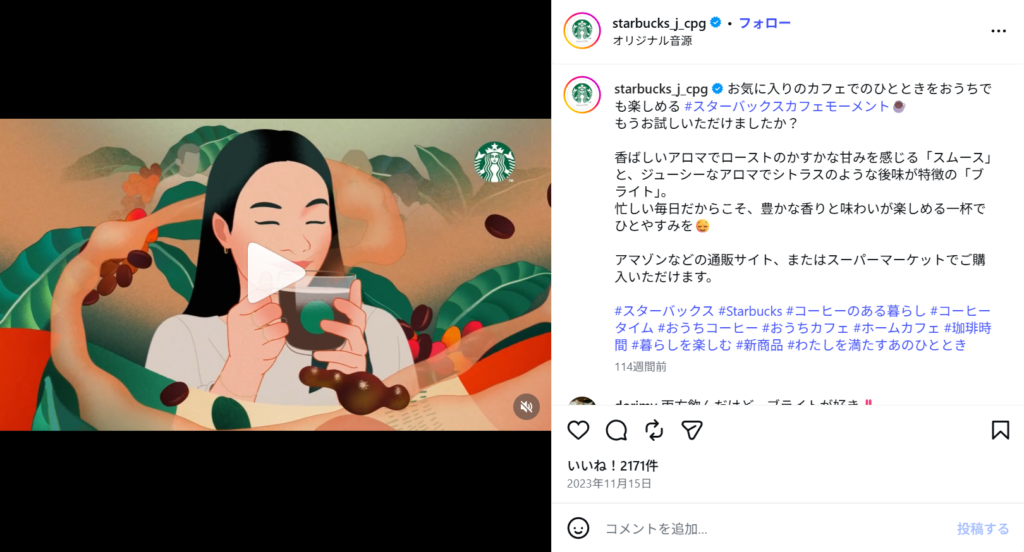
続いて紹介するのは、スターバックス公式アカウントのブランディング動画です。
引用:Instagram
コーヒーを飲むひとときやリラックスした表情を丁寧に切り取ることで、「スターバックスのある暮らし」を印象づけています。
コーヒーのある時間や過ごし方を描くことで、ブランドの価値や世界観を伝えている点が特徴です。
よくある質問
ここからは、よくある質問を以下4つに分けてご紹介します。
- インスタ動画投稿は何分まで?
- インスタ動画保存のやり方は?
- インスタ動画投稿ができない時の対処法は?
- 高画質で動画をアップロードする設定は?
それでは、1つずつ見ていきましょう。
インスタ動画投稿は何分まで?
インスタに投稿できる動画の長さは、動画の種類によって異なります。
それぞれの投稿可能時間は以下の通りです。
| インスタ動画の種類 | 時間 |
|---|---|
| ストーリー動画 | 最大60秒まで |
| リール動画 | 最大90秒まで |
| フィード投稿 | 最大15分まで |
インスタ動画保存のやり方は?
インスタに投稿された動画を保存する方法は、動画の種類によって異なります。
それぞれの動画の保存方法は以下の通りです。
| インスタ動画の種類 | 時間 |
|---|---|
| ストーリー動画 | 他人の投稿は保存できない※画面録画機能で保存する |
| リール動画 | リール動画の右下(または右上)の「…」をタップ |
| フィード投稿 | 写真または動画の右下にある、しおりマークをタップ |
保存した動画を見る方法は以下の通りです。
- インスタのプロフィール画面右上にある三本線をタップ
- 「保存済み」をタップ
保存しておけば、好きなタイミングで動画を見られるので非常に便利です。
インスタ動画投稿ができない時の対処法は?
インスタに動画を投稿できない場合は、以下の方法を試してみましょう。
- 通信状態を確認する
- インスタに不具合が生じていないか確認する
- 動画のサイズを確認する
Wi-Fi環境が悪いと動画の投稿ができないので、Wi-Fiルーターを再起動したり、モバイルデータ通信に切り替えたりしてみましょう。
ほかにも、インスタそのものに不具合が生じて投稿ができない場合もあります。
Xなどで他のユーザーが「インスタが動かない」と発信している場合は、ご自身で改善できないので、復旧するのを待ちましょう。
また動画のサイズが規定を超えていると、動画投稿ができません。
インスタでは4GBまでの動画しかアップロードできないので、投稿できない場合は動画サイズも確認してみましょう。
高画質で動画をアップロードする設定は?
Instagramで動画を高画質のままアップロードするには、事前設定が重要です。
以下の手順を確認してから投稿しましょう。
高画質で動画をアップロードする設定手順
| 設定手順 |
|---|
| 1.Instagramアプリを開き、プロフィールアイコンをタップ 2.三本線(メニュー)をタッ 3.「データの利用とメディアの品質」をタップ 4.「最高画質でアップロード」をオンにする |
この設定を有効にすると、Instagramが動画をより高画質でアップロードするようになります。
ただし通信量が増えるため、Wi-Fi環境での投稿がおすすめです。
まとめ
本記事ではインスタ動画の作り方や、インスタ動画が必要な理由・企業事例などを解説してきました。
本記事の内容をまとめると、以下の4点になります。
- インスタ動画が集客に必要な理由は、動画広告市場が拡大しているから
- インスタ動画の種類は、ストーリー・リール・フィード・ライブの4種類
- インスタの動画を投稿する際は、動画の長さ・サイズ・形式などの間違いに注意
- 動画がどのくらい見られているかをインサイトで確認して、内容を見直していくことが重要
インスタ動画は、継続的に改善しながら活用することで、集客や認知拡大につながりやすくなります。
また、動画の見せ方にはさまざまな選択肢があります。
中でもお絵かきムービーは、内容を整理しながら直感的に伝えられる表現手法の一つです。
伝える情報の性質や目的に応じて、適した動画スタイルを検討してみるとよいでしょう。
動画制作してみませんか?
「お絵かきムービー®」ではホワイトボード上で書いたり消えたりする動作を組み込むことで、視聴者を釘付けにする効果をもたらします。
その中で商品紹介や企業PRを行えば、より多くのユーザーにリーチできるため、短い動画でもインパクトを与えられます。
さらに、通常の動画制作よりもコストを抑えて制作依頼ができるのでおすすめです!
\自社商品・サービスをさらに販売できる!/