動画の作り方【初心者ガイド】無料アプリ・PCソフト活用術


「動画制作を始めてみたいけれど、何から手をつければいいかわからない」「専門的な知識や高価な機材が必要そう」と感じていませんか?
近年は、スマホやパソコンがあれば、初心者でも気軽に動画制作を始められる環境が整っています。
YouTubeやSNS向けの動画であれば、無料アプリや編集ソフトを活用して制作することも可能です。
本記事では、これから動画制作を始めたい初心者の方に向けて、おすすめの無料アプリ・PCソフトや、企画・撮影・編集の基本的な流れをわかりやすく解説します。
ぜひ本記事を参考に、動画制作の第一歩を踏み出してみてください。
動画制作してみませんか?
「お絵かきムービー®」ではホワイトボード上で書いたり消えたりする動作を組み込むことで、視聴者を釘付けにする効果をもたらします。
その中で商品紹介や企業PRを行えば、より多くのユーザーにリーチできるため、短い動画でもインパクトを与えられます。
さらに、通常の動画制作よりもコストを抑えて制作依頼ができるのでおすすめです!
\自社商品・サービスをさらに販売できる!/
なぜ今、ビジネスで動画活用が重要なのか?
情報があふれる現代では、限られた時間で商品やサービスの魅力を伝えることが求められています。
その中で注目されているのが動画です。
動画は、視覚と聴覚の両方に訴えかけられるため、テキストや画像だけでは伝わりにくい情報も短時間でわかりやすく伝えることが可能です。
実際に、商品紹介や企業PR、採用活動、教育研修など、さまざまな場面で活用されており、企業の認知拡大や顧客との関係構築に役立っています。
動画がビジネスにもたらす3つのメリット
動画は、企業の情報発信やマーケティングを支える重要な手段です。
主なメリットは以下の3つです。
| 項目 | 内容 |
|---|---|
| 圧倒的な理解促進力 | 複雑な商品やサービスの特徴を、短時間でわかりやすく伝えられる |
| 高いブランディング効果 | 映像や音声を活用し、ブランドイメージや世界観を印象づけやすい |
| 優れた費用対効果 | 一度制作した動画をWebサイトやSNSなどで繰り返し活用できる |
このように、動画は認知拡大や理解促進、ブランド価値の向上など、さまざまな目的に活用できる点が大きな魅力です。
【5ステップ】初心者でも分かる動画の作り方(企画から公開まで)
動画制作と聞くと、「難しそう」「初心者には無理」と感じる方も多いでしょう。
しかし、以下の5ステップを理解すれば、初心者でも無理なく動画制作を進められます。
- Step1:企画・構成(目的とターゲットを明確に)
- Step2:素材の準備(撮影または素材収集)
- Step3:動画編集(カット、テロップ、BGM)
- Step4:最終チェックと修正
- Step5:動画の公開と分析
それぞれのステップごとに、丁寧に解説をしていきます。
Step1:企画・構成(目的とターゲットを明確にする)
動画制作を成功させるために最も重要なのが、制作前の「企画・構成」です。
目的が曖昧なまま進めると、伝えたいことがぼやけてしまい、成果につながらない「作っただけの動画」になりがちです。
まずは、動画の方向性がブレないよう、以下の3点を整理しましょう。
| 項目 | 内容 |
|---|---|
| 誰に届けたいのか | ターゲット(ペルソナ) |
| 何を伝えたいのか | メッセージ(最も伝えたい価値・メリット) |
| 視聴後にどう行動してほしいのか | ゴール(資料請求・購入・申し込み・問い合わせなど) |
理想の顧客像(ペルソナ)を明確に設定することで、メッセージが的確に届きやすくなります。
また、ターゲットが抱える課題に対して、最も伝えたい価値やメリットを1つに絞り込むことが、動画全体の軸を定め、一貫性のある内容を作るポイントです。
方向性が決まったら、次は動画の設計図となる「台本」と「絵コンテ(ストーリーボード)」を作成しましょう。
| 項目 | 概要 | 主な内容 |
|---|---|---|
| 台本 | ・動画の構成や流れを文章で整理したもの | ・セリフ ・ナレーション ・テロップ ・撮影指示など |
| 絵コンテ(ストーリーボード) | ・動画の流れや画面構成を視覚的に整理したもの | ・シーンの流れ ・構図 ・演出イメージなど |
ストーリーボードは、完成イメージを事前に共有できるため、撮影や編集がスムーズになり、手戻りやリテイクを減らせます。
特に複数人で制作する場合は、認識のズレを防ぐためにも作成しておくと安心です。
なお、イラストは棒人間やラフな線でも問題ありません。
すべてのシーンを細かく描く必要はなく、重要なシーンを中心にまとめると効率よく作成できます。
Step2:素材の準備(撮影または素材収集)
Step1で決めた企画・構成をもとに、動画制作に必要な素材を集める工程です。
ここでの準備が、その後の編集作業の効率や、最終的な動画のクオリティを左右します。
主に行うべきことは、「撮影・素材収集」「素材の整理」の2つです。
① 撮影・素材収集
必要な映像や画像を撮影したり、既存の素材を収集したりします。
高価な機材がなくても、スマートフォンがあれば動画制作を始められます。
ただし、映像や音声の品質を高めたい場合は、撮影をサポートする機材を用意しておくと便利です。
例えば、以下のようなアイテムがあると、より見やすく聞き取りやすい動画を制作できます。
| アイテム | 用途 |
|---|---|
| スマートフォン | 撮影や簡単な編集を行う |
| 三脚・スマホスタンド | 手ブレを防ぎ、安定した映像を撮影する |
| 照明(リングライトなど) | 顔や商品を明るく見せる |
| 外付けマイク | ナレーションやインタビューの音質を向上させる |
| モバイルバッテリー | 長時間の撮影によるバッテリー切れを防ぐ |
また撮影時は、以下のポイントを意識しましょう。
| ポイント | 内容 |
|---|---|
| 複数の角度から撮影する | 引きやアップなど、さまざまな構図を用意する |
| 主題を分かりやすく映す | 見せたいものが一目で分かる構図を意識する |
| 明るさを確保する | 自然光や照明を活用し、逆光を避ける |
| 手ブレを防ぐ | 三脚やスマートフォンスタンドを活用する |
さらに、ナレーションやインタビューを行う場合は、台本(スクリプト)を事前に用意しておくと、内容に一貫性を持たせやすくなります。
② 素材の整理
撮影した映像や画像、イラスト、BGMなどの素材は、種類ごとに整理して保管しましょう。
例えば、以下のようにフォルダを分けておくと、必要な素材をすぐに見つけられます。
- 動画・画像・音声
- ナレーション
- BGM・効果音
- イラスト・ロゴ
また、ファイル名を「撮影日_内容」のように統一しておくと、複数人で作業する場合でも素材を共有しやすくなり、編集作業もスムーズです。
Step3:動画編集(カット、テロップ、BGM)
Step2で準備した素材をもとに、企画・構成に沿って動画を仕上げる工程です。
編集では不要な部分を削りながら、視聴者に伝わりやすい構成へと整えていきます。
主に行うべきことは、以下の3つです。
① 不要な部分を削る「カット編集」
撮影した映像を編集ソフトに取り込み、構成に合わせて調整します。
視聴者の集中を保つため、以下のような部分は積極的にカットしましょう。
| カットする部分 | 理由 |
|---|---|
| 言い直しや言い淀み | テンポが悪くなるため |
| 長い沈黙や不要な間 | 離脱につながりやすいため |
| 話が脱線している部分 | メッセージが伝わりにくくなるため |
| 重複した説明 | 動画が冗長になるため |
この工程が、動画にリズムとプロらしいメリハリを生み出します。
② メッセージを伝える「テロップ」をつける
テロップは内容を補足し、メッセージをより明確に伝えるための大切な要素です。
特にビジネス動画では、以下のポイントを意識しましょう。
| ポイント | 効果 |
|---|---|
| 重要なキーワードや結論を表示する | 内容が理解されやすくなる |
| 長文を避け、短く表示する | 視認性が高まり、読みやすくなる |
| フォントや色に統一感を持たせる | 見やすくプロらしい印象になる |
重要なキーワードや数値、結論部分を効果的に表示することで、視聴者の理解度や記憶への定着を高められます。
③ 印象を高める「BGM・効果音」を入れる
BGMや効果音は、映像の雰囲気を作り出し、視聴者の感情を動かすことが可能です。
以下の点を押さえることで、動画全体の印象を高めやすくなります。
| ポイント | 効果 |
|---|---|
| 動画の目的に合ったBGMを選ぶ | 世界観や雰囲気を演出できる |
| 音量を適切に調整する | ナレーションや会話が聞き取りやすくなる |
| 必要に応じて効果音を入れる | シーンにメリハリが生まれ、印象に残りやすくなる |
例えば、採用動画では親しみやすい明るいBGM、企業紹介動画では信頼感のある落ち着いたBGMを選ぶと、ブランドイメージを効果的に伝えられます。
編集作業は慣れないうちは時間がかかります。
機能をすべて使いこなそうとせず、まずはカット編集・テロップ・BGMの3つを押さえることが大切です。
Step4:最終チェックと修正
編集が完了したら、公開前に必ず最終チェックを行いましょう。
映像や音声、テロップ、構成などを事前に確認することで、「音が小さい」「文字が読みにくい」「内容が分かりにくい」といった問題を公開前に修正できます。
主に確認したい項目は、以下の3つです。
| 確認項目 | 確認する内容 |
|---|---|
| 品質 | 映像と音声のバランス、テロップの誤字脱字、構成の流れを確認する |
| 第三者の視点 | 制作者以外の人に見てもらい、分かりにくい部分や違和感がないか確認する |
| 視聴環境 | パソコンやスマートフォンなど複数のデバイスで再生し、音量や文字サイズ、表示崩れがないかを確認する |
特にビジネス動画では、誤情報や表記ミスがあると信頼性に影響する可能性があります。
そのため、公開前には必ず最終確認を行い、第三者の意見も取り入れながら、細かな部分まで丁寧に見直すことが大切です。
Step5:動画の公開と分析
動画が完成したら、いよいよターゲットへ届けましょう。
公開後の成果を高めるためには、動画を公開して終わりではなく、分析と改善を繰り返すことが大切です。
主に行うべきことは、以下の2つです。
| 項目 | 内容 |
|---|---|
| 公開時の設定 | タイトルや説明文、タグを設定し、YouTubeやSNSで見つけてもらいやすい状態にする |
| 効果測定と改善 | 視聴回数や視聴維持率などのデータを確認し、次回の動画制作に活かす |
① 公開時の設定
完成した動画をYouTubeやSNSなどへ公開します。
YouTubeでは、タイトルや説明文、タグを工夫することで、ターゲットに動画を見つけてもらいやすくなります。
また、SNSでは、キャッチーな投稿文やハッシュタグを活用すると、より多くの人へ動画を届けやすくなるでしょう。
② 効果測定と改善
動画を公開した後は、各プラットフォームの分析ツールを活用し、成果を確認します。
特に、以下の指標を確認すると改善点を把握しやすくなります。
| 指標 | 確認できること |
|---|---|
| 視聴回数 | どれくらいの人に動画が見られたか |
| 視聴維持率 | どの場面で離脱されているか |
| コンバージョン率 | 資料請求や購入など、目的とする行動につながったか |
| クリック率(CTR) | タイトルやサムネイルに興味を持ってもらえているか |
| エンゲージメント | 高評価やコメント、共有などの反応が得られているか |
分析結果を次回の企画や構成へ反映させることで、より効果的な動画制作につなげられます。
動画制作は「公開して終わり」ではありません。
公開後の分析と改善を繰り返しながら、少しずつ成果につながる動画へ育てていきましょう。
【PC編】動画の作り方とおすすめ無料ソフト
パソコンで動画編集を始める場合、どの編集ソフトを選べばよいか迷う方も多いのではないでしょうか。
本記事では、初心者でも本格的な動画編集に挑戦しやすいPC向けソフトを3つご紹介します。
- Filmora
- PowerDirector
- DaVinci Resolve
それぞれの特徴を詳しく見ていきましょう。
PCで本格編集したい方向けソフト3選
PCでの動画編集は、スマホ編集と比べてより細部にこだわったプロレベルの制作が可能になります。
PCでの「作り方」の概要は以下の通りです。
| PCでの作り方 |
|---|
| ①高性能なPCと編集ソフトを用意 ②素材を用意 ③カットやテロップやBGM、高度なエフェクトを重ねる |
ここでは、特に処理能力が求められるモーショングラフィックスなどの高機能が、PCソフトの真価を発揮するポイントです。
ここでは、PCで本格的な動画制作に挑戦したい初心者が選ぶべき、代表的なソフト3つをご紹介します。
※こちらの料金についてはセール価格になっている場合もあります。
詳しくは公式HPをご確認ください。
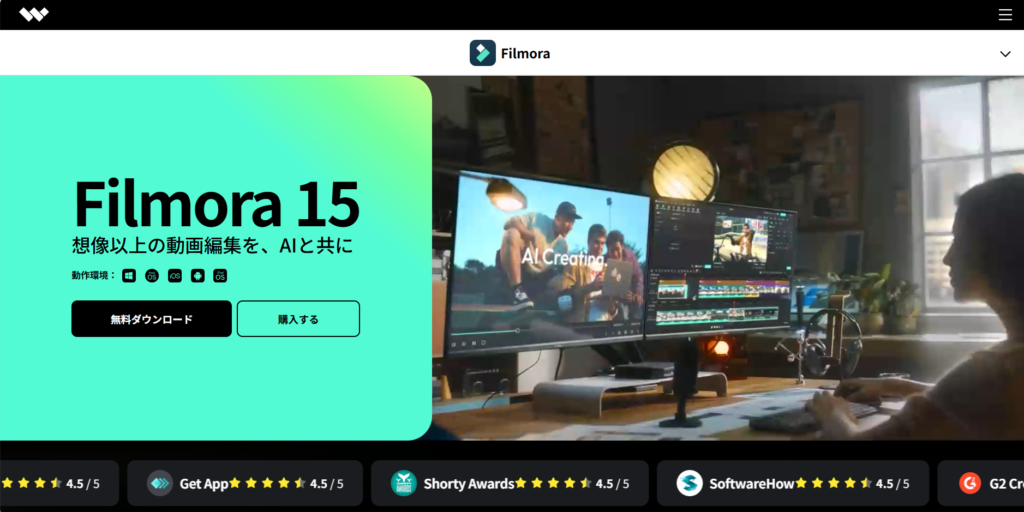
引用元:[公式]動画編集ソフトWondershare Filmora 15(フィモーラ 15)
| ソフトウェア名 | Filmora |
|---|---|
| 特徴 | ・直感的な操作性 ・豊富なエフェクト・テンプレート ・初心者向け |
| メリット | ・簡単に見栄えの良い動画作成 ・幅広い動画形式に対応 |
| デメリット | ・高度な編集機能は少なめ ・無料版はウォーターマーク付き |
| 公式URL | ・https://filmora.wondershare.jp/ |
| 料金 (税込) | ・年間プラン:6,980円 |
| 動作環境 | ・Windows ・macOS |
Filmoraは初心者でも直感的に操作できる動画編集ソフトです。
豊富なテンプレートやエフェクト、トランジションが用意されており、ドラッグ&ドロップで簡単に動画を作成できます。
カット編集やテロップ挿入、BGM追加など基本的な編集機能も充実しており、初心者でも手軽にクオリティの高い動画制作が可能です。
Filmoraを使った動画編集の実践手順
ここでは、Filmoraを使って動画を編集する基本的な流れを、5つのステップに分けて解説します。
素材の取り込み
まずは、編集に使用する動画や画像、音声などの素材をFilmoraに読み込みます。
画面上部の「メディア」から素材をインポートするか、パソコンのフォルダからFilmoraの画面へ直接ドラッグ&ドロップしましょう。
素材を読み込んだら、編集したい動画を画面下部のタイムラインへドラッグします。
複数の動画を使用する場合は、再生したい順番に並べておくと、その後の編集をスムーズに進められます。
カット編集の操作方法
次に、不要な部分を削除して動画の長さやテンポを整えます。
タイムライン上で動画を再生し、カットしたい位置まで再生ヘッドを移動させましょう。
分割したい位置でハサミのアイコンをクリックすると、動画を分割できます。
Windowsでは「Ctrl+B」のショートカットを使用して分割することも可能です。
不要になったクリップを選択してDeleteキーで削除し、必要に応じて後ろのクリップを前へ詰めます。
言い間違いや長い沈黙などをカットすると、テンポがよく見やすい動画になります。
テロップの入れ方
動画に字幕やテロップを加える場合は、「タイトル」から文字素材を追加します。
画面上部の「タイトル」を選択し、使用したいデザインをタイムライン上の動画より上のトラックへドラッグしましょう。
追加したタイトル素材をダブルクリックすると、文字の内容やフォント、サイズ、色などを編集できます。
初心者の場合は装飾を増やしすぎず、読みやすいフォントや色を使用するのがおすすめです。
特に伝えたいキーワードや重要な部分にテロップを入れると、動画の内容を視聴者に伝えやすくなります。
BGMの追加方法
BGMを入れたい場合は、Filmoraの「オーディオ」から使用したい音源を選択します。
自分で用意した音声ファイルを使用する場合は、動画素材と同様に「メディア」から読み込むことも可能です。
使用するBGMを決めたら、タイムラインの音声トラックへドラッグして配置します。
BGMの音量が大きすぎると、ナレーションや会話が聞き取りにくくなるため注意しましょう。
タイムライン上の音声クリップを選択し、動画全体の音量バランスを確認しながら調整します。
書き出し(エクスポート)設定
編集が完了したら、動画を書き出して1本の動画ファイルとして保存します。
画面右上の「エクスポート」をクリックし、保存形式やファイル名、保存先などを設定しましょう。
一般的な動画であれば、ファイル形式はMP4を選択しておくと幅広いサービスや端末で利用しやすくなります。
設定内容を確認したら「エクスポート」をクリックします。
書き出し処理が完了すると、指定したフォルダに完成した動画が保存されます。
Filmoraにはさまざまな編集機能がありますが、初心者のうちはすべてを覚える必要はありません。
まずは「素材の取り込み」「カット」「テロップ」「BGM」「書き出し」の5つを覚えれば、基本的な動画制作を一通り行えるようになります。
PowerDirector
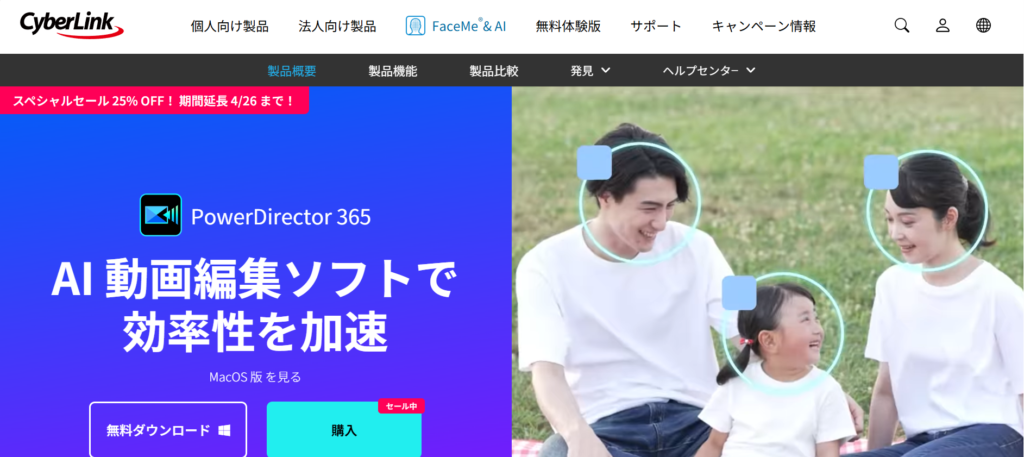
引用元:PowerDirector
| ソフトウェア名 | PowerDirector |
|---|---|
| 特徴 | ・高機能 ・豊富な編集ツール ・AI機能搭載 |
| メリット | ・プロ並みの編集が可能 ・初心者から上級者まで対応 |
| デメリット | ・操作習得に時間がかかる ・高スペックPC推奨 |
| 公式URL | https://jp.cyberlink.com/products/powerdirector-video-editing-software/overview_ja_JP.html |
| 料金 (税込) | ・年間プラン:6,700円 |
| 動作環境 | ・Windows ・macOS |
PowerDirectorは、初心者から上級者まで幅広いユーザーに対応した動画編集ソフトです。
直感的な操作性と多彩な編集機能を両立しており、本格的な動画制作が可能です。
AIによる自動編集機能や豊富なエフェクト、トランジション、タイトルテンプレートなどが搭載されており、クリエイティブな表現をサポートします。
また、360度動画や4K動画の編集にも対応しており、高画質な映像を扱いたい人にもおすすめです。
DaVinci Resolve
引用元:DaVinci Resolve
| ソフトウェア名 | DaVinci Resolve |
|---|---|
| 特徴 | ・プロ仕様 ・無料版でも高機能 ・カラーグレーディングに特化 |
| メリット | ・無料で高度な編集が可能 ・ハリウッド映画でも使用 |
| デメリット | ・操作習得に時間がかかる ・高スペックPC推奨 |
| 公式URL | DaVinci Resolve | Blackmagic Design |
| 料金 (税込) | ・無料版あり ・DAVINCI RESOLVE STUDIO版 51,980円 |
| 動作環境 | ・Windows ・macOS ・Linux |
DaVinci Resolveは、プロ仕様の高機能動画編集ソフトでありながら、無料版でも非常に充実した機能を備えているソフトです。
特にカラーグレーディング機能は業界トップクラスで、ハリウッド映画の制作にも使用されています。
直感的な操作性と豊富な編集ツールにより、初心者からプロまで幅広いユーザーに対応しています。
無料版でも高度な編集が可能ですが、より高度な機能を求める場合は有料版のDaVinci Resolve Studioを利用しても良いでしょう。
スマホで手軽に動画を作りたい方は、スマホだけでOK!動画の作り方を初心者向けに解説! を、ぜひ併せてご覧ください。
【種類別】動画の作り方|実写以外の表現方法
動画制作というと「実写動画」をイメージしがちですが、動画にはアニメーションやテキストを活用した表現方法もあります。
本記事では、初心者でも取り組みやすい実写以外の動画について、具体的な作り方を解説します。
- Canvaを使ったデザイン動画の作り方
- パワーポイントを使って説明動画を作る方法
それぞれ、1つずつ確認していきましょう。
Canvaを使ったデザイン動画の作り方
手軽にプロのようなデザイン動画を作成したい場合に最適なのが、無料のデザインツールCanvaです。
画像作成だけでなく、動画編集機能も充実しており、初心者でも直感的に操作できます。
特に企業のSNS投稿用広告や知識解説動画など、テキストや図解を効果的に見せたい場合に非常に有効です。
Canvaで動画を完成させる手順は以下の通りです。
- ホーム画面の「動画」メニューから、用途に合ったサイズを選択
- 使いたいデザインテンプレートを選び、編集画面に追加
- 自分のスマホやPCから動画をアップロード、またはCanva内の無料動画素材を追加
- シーンのカットや音楽の追加、テキストやアニメーションの編集を行う
- 完成した動画を「MP4形式」でダウンロード
Canvaのテンプレートと簡単な操作を組み合わせることで、短時間で訴求力の高いデザイン動画を誰でも制作可能です。
パワーポイントを使って説明動画を作る方法
パワーポイントでもクオリティの高い動画を作ることができます。
パワーポイントで動画作成するために必要なものは、以下の通りです。
- パソコン
- パワーポイント
- できればパソコン用外付けマイク
パワーポイントのバージョンですが、2013年以降のものでないと、動画作成はできませんのでご注意ください。
それでは手順を解説していきます。
ストーリーボードの作成
いきなり何の準備もなしに動画作りを始めてしまっては、なかなか効果的な動画を作るのは難しくなります。
動画の目的とターゲットを決めてから、ストーリーボードや台本を作りましょう。
ストーリーボードは、前述しましたが動画の全体像を視覚的に表したもので、動画の「設計図」のようなものです。
動画の内容を練っているうちに良いアイディアが出てきて、より分かりやすい動画へと近づいていくものです。
ストーリーボードがしっかり作られていると、動画制作がスムーズにいきますし、他の人に動画のイメージを伝える時にも正確に伝えることができ役立ちます。
スライドの作成
続いて、パワーポイントでスライドを作成していきます。
既にあるスライド資料を使いたい場合は、そちらを使っていただいて大丈夫です。
1枚につき1シーンのイメージで、画像や動画、テキストを入れていきましょう。
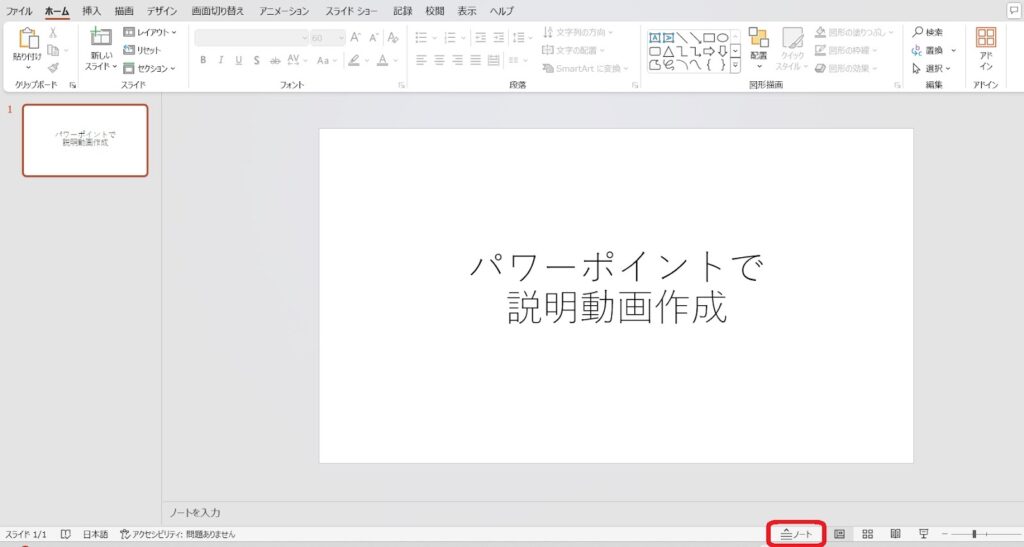
右下にある「ノート機能」を使って、セリフを入れておけば、ナレーションの録音時に見ながら話すことができます。
こちらは、初心者向けに詳しく説明されていて参考になる動画です。
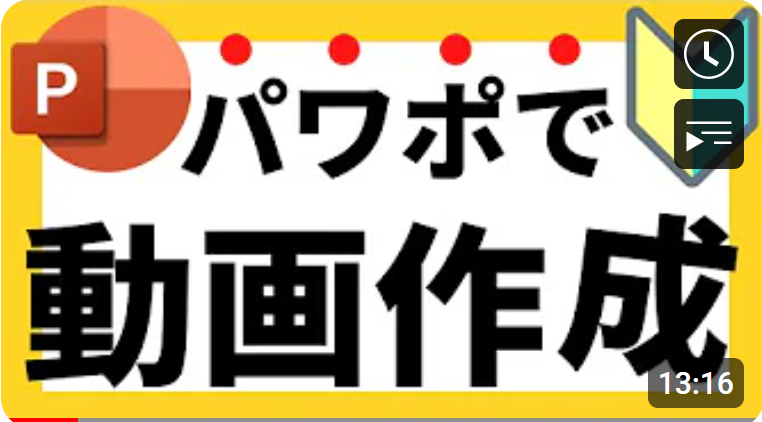
実際に録音している様子や、完成した動画も見せてくれるので、具体的なイメージをつかむことができます。
アニメーションの設定
パワーポイントには、オブジェクト(文字や画像など)に動きを付けるアニメーションという機能があります。
アニメーション機能を使うと、以下のような効果があります。
- 強調したい箇所を目立たせることができる
- 面白い動きで見るものを飽きさせない
- メリハリがついて印象に残りやすくなる
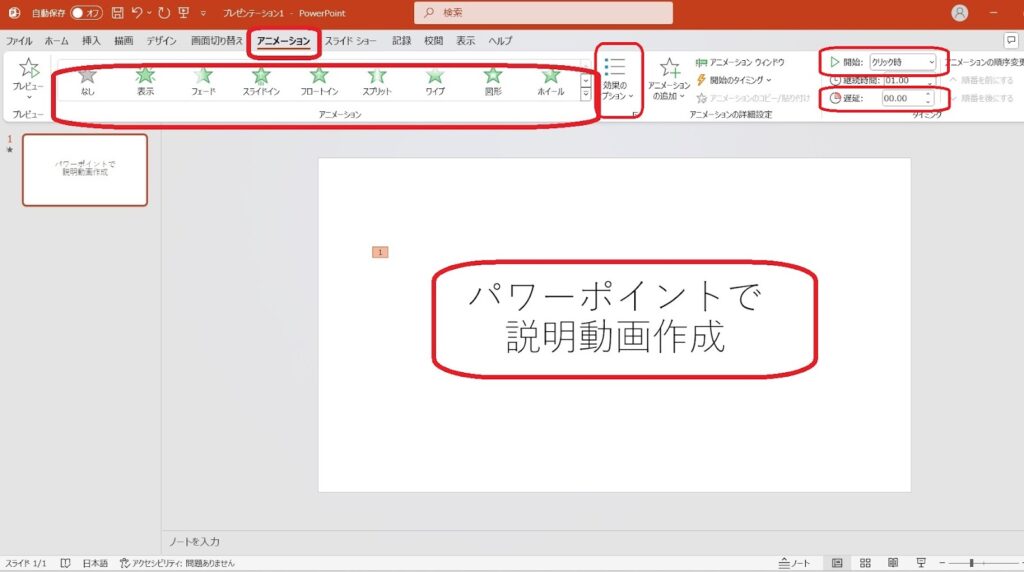
機能の基本的な使い方は、以下の通りです。
- 動きを付けたいテキストボックスを選択
- 「アニメーション」を選択
- 「スライドイン」「ワイプ」など好きな効果を選択
- 「効果のオプション」で動かす向きを選択
- 「開始」や「遅延」で動かすタイミングを設定
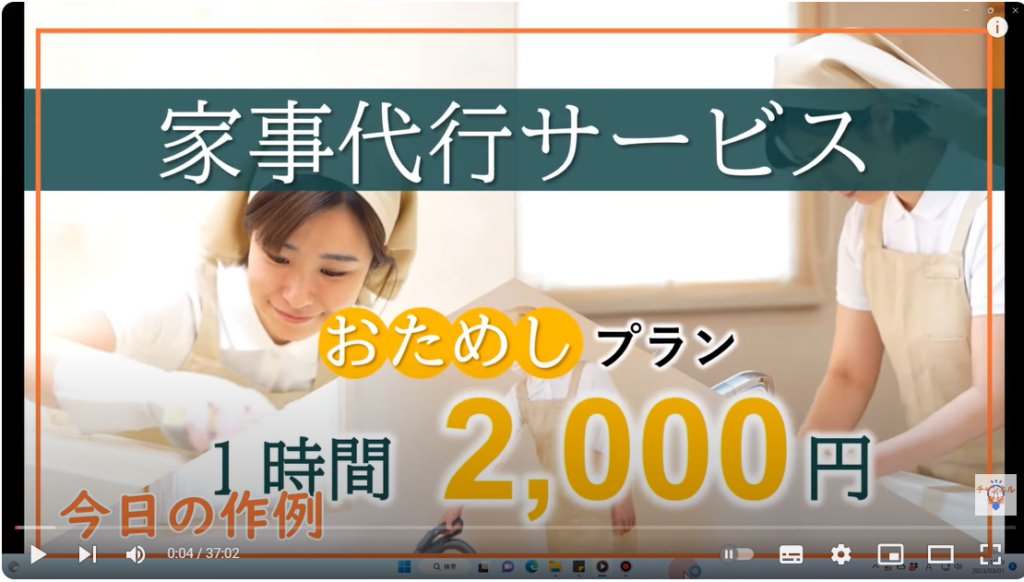
パワーポイントのアニメーション機能を駆使すれば、このように、まるでCMのような動画を作ることもできます。
ナレーションの録音
資料が準備できたら、スライドを1枚1枚進めながらナレーションを録音していきます。
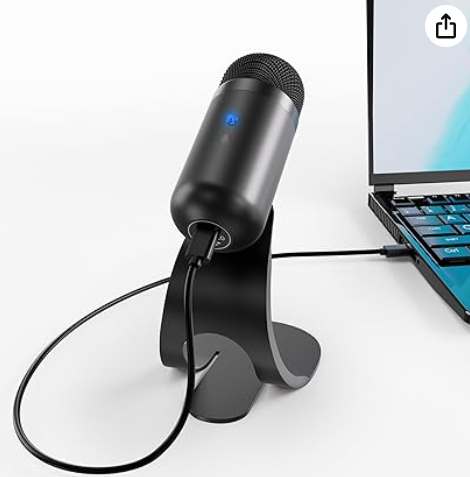
マイクはパソコンに内蔵されているものを使っても良いですが、音声を聞き取りやすく、周囲の雑音を入りづらくするために、可能であればパソコン用マイクを用意するのがおすすめです。
こちらは一例ですが、パソコン用のマイクには多くの種類があり2千円ほどから購入できます。
録音の基本的なやり方は、以下の通りです。
録音を行うとだいぶファイルに手を加えることになりますので、念のため、録音前の状態のファイルを複製しておくと安心して作業を進められます。
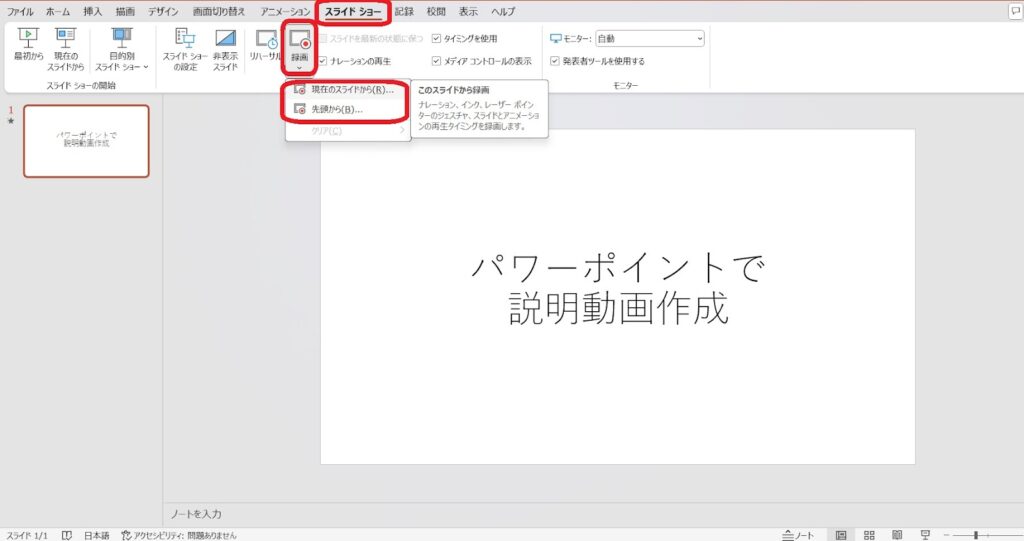
- 「スライドショー」を選択
- 「録画」を選択
- 「現在のスライドから記録」か「先頭から記録」を選択する
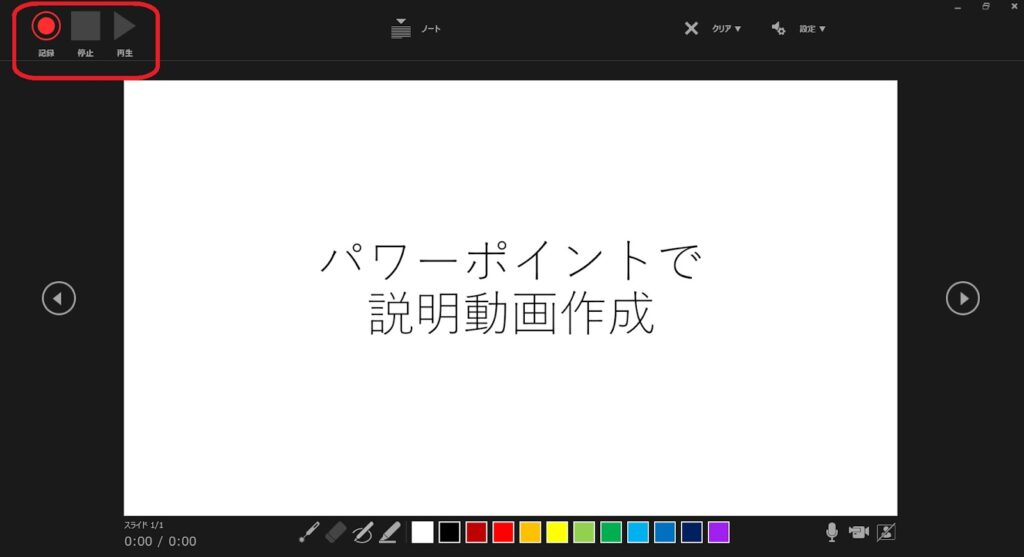
- 背景が黒い録画画面に切り替わるので、左上の「記録」「停止」「再生」ボタンから録音する
ナレーションを撮るときの注意点は、説明しようとする気持ちを込めることです。
ただ音読するだけよりも、「伝わるように、分かりやすく話そう」と気を付けながら話すのとでは、同じセリフでも伝わり方が違ってきます。
そのためには、事前に何度も音読して練習することが大事です。
また、ビジネスシーンでよく使われる、分かりやすい「文章の型」があるのでご紹介します。
| 手法 | 頭文字 | 特徴と向いてるシーン |
|---|---|---|
| SDS法(エスディーエス法) | Summary(要点) Details(詳細) Summary(要点) | ・ニュース番組でよく使われる手法で、端的に伝えたいことを伝えられる ・短時間で伝えられるため、説明動画に向いている |
| PREP法(プレップ法) | Point(要点) Reason(理由) Example(具体例) Point(要点) | ・要点以外にも具体例などを入れるため、より深い理解が期待できる ・教育の場面で良く使われる手法で、研修動画など、考え方を理解してもらいたい動画に向いている |
このようなポイントにも気を配りながら、分かりやすくセリフを言うことを心がけましょう。
動画として保存
録音後はまず、パワーポイントのファイル自体を上書き保存しておきます。
続いて、動画形式のファイルとして書き出す方法は、以下の通りです。
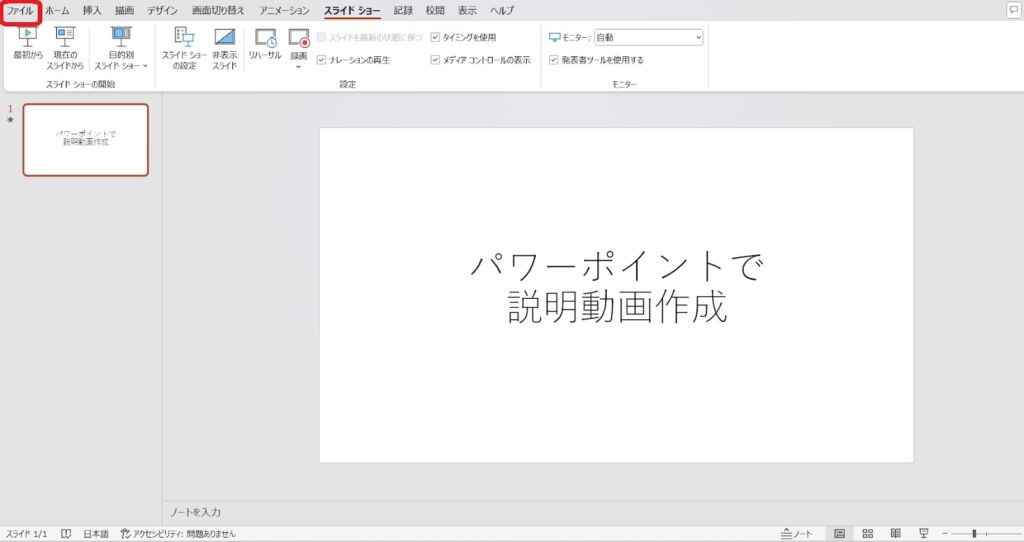
- 「ファイル」を選択
- 「エクスポート」「ビデオの作成」
- 「画質選択」をする
- 「ビデオの作成」で保存場所を指定してから保存
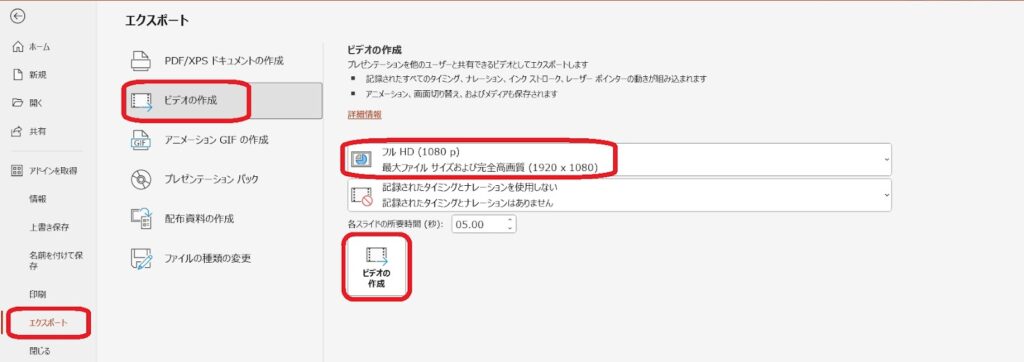
画質を選択するときは、高画質にするほどファイルが重くなりますので、中間くらいの画質(フルHD、HD)にするのがおすすめです。
| 種類 | 画質 | データ |
| Ultra HD | 良い ↑ 悪い ↓ | 重い ↑ 軽い ↓ |
| フルHD | ||
| HD | ||
| 標準 |
動画編集で初心者がやりがちな5つの失敗と対策
ここでは動画編集で初心者がやりがちな失敗と、その対策を紹介します。
今回紹介するのは以下の5点です。
- PCスペック不足
- 著作権侵害
- 編集にこだわりすぎる
- テロップの見づらさ
- BGMの音量バランス
それぞれどのようなデメリットがあるかも含めて、詳しく見ていきましょう。
PCスペック不足
動画編集では、高画質の映像や複数の素材を扱うため、PCに一定以上の処理性能が求められます。
初心者に多いのが、自分のPCスペックを確認せずに高機能な編集ソフトを導入してしまうケースです。
スペックが不足していると、動作が重くなったり、フリーズしたりして、作業効率が大きく低下します。
例えば、4K動画を編集しようとしても、PCの性能が足りず、映像がカクついてスムーズに作業できないなどです。
動画編集ソフトを導入する前に、公式サイトで推奨環境を確認し、自分のPCで問題なく動作するかをチェックしておきましょう。
著作権・肖像権の侵害
ビジネスで動画を活用する際は、著作権や肖像権の扱いに細心の注意が必要です。
以下に著作権と肖像権についてまとめました。
| 種類 | 内容 |
|---|---|
| 著作権 | 音楽・映像・画像・文章などの創作物を無断で使用・複製することを制限する権利 |
| 肖像権 | 本人の許可なく顔や姿などの画像・映像を撮影・公開されないための権利 |
著作権や肖像権を侵害すると、動画の削除や損害賠償、信頼の失墜といったリスクにつながる可能性があります。
こうしたトラブルを防ぐためには、商用利用が可能な「フリー素材」を正しく選ぶことが重要です。
フリー素材サイトを利用する場合は、以下の3点を必ず確認しましょう。
- 商用利用が可能か
- クレジット表記が必要か
- 二次加工が認められているか
利用規約はサイトごとに異なるため、事前に確認することが大切です。
信頼できる素材を正しく活用し、安全な動画制作を心がけましょう。
編集にこだわりすぎて完成しない
動画編集に慣れてくると、さまざまなエフェクトやトランジションを試したくなるものです。
しかし、編集にこだわりすぎると、なかなか動画が完成しないだけでなく、動画の本来の目的を見失ってしまうことがあります。
例えば、エフェクトを多用した結果、画面がガチャガチャした印象になり、視聴者が内容に集中できなくなるケースは少なくありません。
動画編集では、見た目の派手さよりも「何を伝えたいのか」を優先することが大切です。
完成後は第三者に視聴してもらい、客観的な意見を取り入れましょう。
テロップ(字幕)が見づらい
テロップは、動画の内容を補足し、視聴者の理解を助けるためのものです。
しかし、フォントや色、サイズ、配置が適切でないと、かえって視聴者の離脱につながることがあります。
例えば、背景と同化する色のテロップを使用すると、内容が伝わりにくくなります。
テロップを作成する際は、背景とのコントラストを意識し、スマートフォンでも読みやすい文字サイズを心がけましょう。
BGM・効果音の音量バランスが悪い
BGMや効果音は、動画の雰囲気を演出し、視聴者の感情を動かす重要な要素です。
しかし、音量バランスが悪いと、ナレーションやセリフが聞き取りづらくなり、視聴者の離脱につながる可能性があります。
例えば、BGMの音量が大きすぎると、動画の内容が伝わらず、せっかくのメッセージも十分に届けられません。
動画が完成したら、必ず音量バランスを確認しましょう。
また、アップロード後も実際に再生し、問題なく聞き取れるかチェックすることが大切です。
作った動画を公開できる媒体おすすめ3選
ここでは作成した動画を公開できる媒体を3つ紹介します。
他にもありますが、本記事で紹介する媒体は以下の3つです。
- YouTube
- TikTok
それぞれのメリットやデメリットを確認していきましょう。
YouTube
YouTubeは、世界最大級の動画共有プラットフォームであり、ユーザーは無料で動画を視聴、アップロード、共有することができます。
メリットやデメリットは以下の表の通りです。
| メリット | デメリット |
|---|---|
| ・世界最大級の動画共有プラットフォーム ・無料での利用 ・多様な機能 ・検索エンジンとの連携 | ・競争が激しい ・著作権侵害のリスク ・誹謗中傷や不適切なコメント |
YouTubeは、検索エンジンとの親和性が高く、長期的な集客や認知拡大につなげやすいです。
特に、継続的に情報を発信したい企業や個人、資産性のあるコンテンツを蓄積したい場合に活用しやすいでしょう。
TikTok
TikTokは、短い動画を共有できるソーシャルメディアプラットフォームです。
メリットやデメリットは以下の表の通りです。
| メリット | デメリット |
|---|---|
| ・拡散力 ・手軽さ ・トレンド ・コミュニティ | ・短い動画形式 ・競争が激しい ・著作権侵害のリスク |
拡散力の高さが特徴で、フォロワーが少ないアカウントでも多くのユーザーへ動画を届けられる可能性があります。
認知拡大を目的とした動画配信に適しています。
Instagramは、写真や動画を投稿・共有できるSNSです。
メリットやデメリットは以下の表の通りです。
| メリット | デメリット |
|---|---|
| ・フォロワー以外の多くのユーザーに動画を見てもらえる ・エンゲージメントの向上 ・ブランド認知度の向上 ・トレンドとの親和性 ・編集機能の充実 | ・競争が激しい ・著作権侵害のリスク ・動画形式の制限 |
なかでも「Instagram Reels(インスタグラムリール)」を活用すると、短尺動画を手軽に発信できます。
フォロワーとの関係構築やブランド認知の向上を目的とする場合に活用しやすく、継続的な情報発信を行いたい企業や個人に適した機能といえるでしょう。
動画の作り方についてよくある質問
最後に動画の作り方についてよくある質問(以下4つ)に回答します。
- 動画制作はスマホだけでもできますか?
- 無料のソフトやアプリでも十分な品質の動画は作れますか?
- ユーチューバーがよく使う動画編集アプリは?
- 動画制作をプロに外注するメリット・費用相場は?
誰もが疑問に思う内容となっているので、確認してみてくださいね。
動画制作はスマホだけでもできますか?
動画制作は、スマホだけでも十分に可能です。
近年は、高性能なスマホカメラや編集アプリの普及により、撮影から編集までスマホ1台で完結できるようになりました。
そのため、専門的な機材がなくても、初心者でも手軽に動画制作を始められます。
まずはスマホを活用し、動画制作に挑戦してみましょう。
無料のソフトやアプリでも十分な品質の動画は作れますか?
無料のソフトやアプリでも、十分に高品質な動画を作ることは可能です。
最近の無料編集ツールは機能が充実しており、カット編集やテキスト挿入、BGM追加、トランジション効果など、基本的な編集はもちろん、多彩なテンプレートやエフェクトも利用できます。
特に「Canva」や「CapCut 」などは初心者にも使いやすく、スマホやPCで手軽にクオリティの高い動画制作が可能です。
もちろん、より専門的な編集や特殊効果を求める場合は有料ソフトが必要になることもありますが、まずは無料ツールから始めてみるのがおすすめです。
ユーチューバーがよく使う動画編集アプリは?
ここでは、実際に多くのYouTuberが使用している代表的な編集ソフトを比較形式でまとめました。
| ユーザー層 | 主な利用ソフト/アプリ | 特徴 |
|---|---|---|
| プロ/上級者 | Adobe Premiere | ・高度な編集 ・豊富な機能 ・プロ仕様の品質 |
| プロ/上級者 | Final Cut Pro | ・Mac専用 ・高速処理 ・プロ仕様の機能 |
| 初心者/中級者 | Filmora | ・直感的で操作が簡単 ・豊富なエフェクト ・初心者でも使いやすい |
| 初心者/中級者 | PowerDirector | ・多機能 ・操作性がいい ・初心者から中級者まで対応 |
まずは、ご自身の目的とPC/スマホのどちらをメインにするかを明確にしましょう。
最適なツールを選んで、あなたのYouTubeクリエイターとしての第一歩を踏み出してください。
動画制作をプロに外注するメリット・費用相場は?
動画制作を外注することで、様々なメリットがあります。
主なメリットは以下の通りです。
| メリット | 内容 |
|---|---|
| 高品質なコンテンツの実現 | 構成・演出・撮影・編集までプロの技術を活かした動画を制作できる |
| 社内リソースの削減 | 企画から納品まで任せられるため、担当者の負担を軽減できる |
| 確実な進行とリスク管理 | 納期管理やトラブル対応にも慣れており、プロジェクトをスムーズに進行できる |
ただし、期待する効果を得るためには、制作会社選びも重要なポイントになります。
選び方については「動画・映像制作会社の失敗しない選び方!」で詳しく解説しています。
また、動画制作の工程別納期やトラブル事例について詳しく知りたい方は、「動画制作の納期はどれくらい?」を併せてご覧ください。
費用相場
外注を検討する際、最も気になるのが「費用」でしょう。
動画制作費は、目的や内容の複雑さ(実写かアニメーションか、尺の長さなど)によって大きく変動します。
以下に、主要な制作費用の目安をまとめました。
| 動画の目的 | 費用の目安(動画1本の制作費用) |
|---|---|
| YouTube(編集のみ) | 5,000〜50万円 |
| 商品・サービス紹介 | 10〜200万円以上 |
| 会社・店舗・学校紹介 | 10〜200万円以上 |
| 採用 | 10〜200万円以上 |
| セミナー・イベント | 5〜50万円以上 |
| アニメーション | 10〜300万円以上 |
| テレビCM | 100〜500万円以上 |
| 研修動画 | 5〜200万円 |
| VR動画 | 20〜550万円 |
引用:動画幹事
動画制作のコストは、決して一律ではありません。
この費用相場を参考に、達成したい動画の目的と予算を明確にした上で、制作会社と具体的な内容を擦り合わせるようにしましょう。
まとめ
本記事では動画制作を始めたい初心者の方に向けて、無料で使えるおすすめアプリやPCソフトを厳選して紹介してきました。
本記事をまとめると、以下の3点です。
- 動画制作は、目的とターゲットを明確にすることが重要
- 動画制作時は、著作権・肖像権の侵害をしていないか充分に注意する
- 動画制作はスマホだけでも十分に可能
動画制作は、決してハードルの高いものではありません。
目的を明確にし、著作権などのルールを守りながら、自分に合ったツールを活用することで、誰でも本格的な動画を作ることができます。
まずは、気になるアプリやソフトを試しながら、自分のスタイルに合った動画制作を始めてみましょう。
動画制作してみませんか?
「お絵かきムービー®」ではホワイトボード上で書いたり消えたりする動作を組み込むことで、視聴者を釘付けにする効果をもたらします。
その中で商品紹介や企業PRを行えば、より多くのユーザーにリーチできるため、短い動画でもインパクトを与えられます。
さらに、通常の動画制作よりもコストを抑えて制作依頼ができるのでおすすめです!
\自社商品・サービスをさらに販売できる!/