スマホだけでOK!動画の作り方を初心者向けに解説!



動画編集をするには、パソコンや専用機材が必須というイメージを持つ方も多いと思いますが、現在はスマホだけで簡単に編集ができます。
- スマホでの編集にもお金がかかるの?
- まったく編集知識がないのにできるの?
上記のような疑問を抱く方もいらっしゃると思うので、本記事ではスマホだけでできる動画制作方法を解説します。
おすすめの編集アプリや動画の活用方法などもご紹介するので、動画制作を始めようと考えている方は、ぜひ参考にしてみてください!
動画制作してみませんか?
「お絵かきムービー®」ではホワイトボード上で書いたり消えたりする動作を組み込むことで、視聴者を釘付けにする効果をもたらします。
その中で商品紹介や企業PRを行えば、より多くのユーザーにリーチできるため、短い動画でもインパクトを与えられます。
さらに、通常の動画制作よりもコストを抑えて制作依頼ができるのでおすすめです!
\自社商品・サービスをさらに販売できる!/
スマホで動画を作るメリット
スマホで動画を作るメリットは何でしょうか?
以下3つに分けて解説します。
- 手軽に撮影・編集ができる
- いつでもどこでも制作可能
- 多彩なアプリを活用できる
それでは、1つずつ見ていきましょう。
手軽に撮影・編集ができる
スマホでの動画撮影は、日常的に写真を撮る感覚と似ているのでハードルが低く気楽に始められます。
またスマホで撮影した動画をパソコンへ移動させずに、そのまま編集できる点もメリットといえるでしょう。
動画撮影のための機材や、編集するためのパソコンを購入する必要がないので、費用がかからない点も強みです。
いつでもどこでも制作可能
パソコンで編集する場合は机がないと作業が難しいですが、スマホで編集する場合は、素材をスマホ内に保存していれば、どんな場所でも編集ができます。
電車内やカフェ、行列待ちの数分なども制作に当てられますよね。
スマホは連絡手段でもあり常に持ち歩くものなので、思いがけず時間が空いたときに、すぐに編集できるところもポイントです。
多彩なアプリを活用できる
スマホ版の編集アプリは種類が豊富です。
また、ほとんどのアプリは無料でダウンロードできるので、動画編集初心者でも費用を気にせず始められるでしょう。
アプリによっては編集画面内から直接 YouTube や SNS へアップロードできる場合もあるので、効率的に作業を進められます。
動画編集に使えるスマホアプリ
ここからは、動画編集に使えるスマホアプリを下記3つに分けてご紹介します。
- 初心者向けおすすめ3選【iPhone編】
- 初心者向けおすすめ3選【Android編】
- 写真や画像から動画を作るアプリ3選
それでは、1つずつ見ていきましょう。
初心者向けおすすめ3選【iPhone編】
まずは、初心者におすすめの動画編集に使えるiPhoneのアプリをご紹介します。
| 動画編集ソフト | PowerDirector |
| 特徴 | ・iOS & Android 対応 ・1.3億ダウンロード突破 ・1.3億以上の動画、写真、音楽素材が使い放題 ・縦動画・横動画どちらの編集も可能 ・「自動文字起こし」機能搭載 ・日本語フォントが豊富 ・4K 編集機能も搭載 ・最先端の AI ツール |
| 価格 | ・無料版あり ・有料版 558円 / 月 |
| 魅力 | 動画高画質化・字幕作成などの大変な作業はAIにお任せできる |
| 動画編集ソフト | Promeo |
| 特徴 | ・iOS & Android 対応 ・ロイヤリティフリー素材の使用が可能 ・マーケティングコンテンツの作成可能 ・AI ライターによる説明文やキャッチコピーの提案機能あり ・商品ライトアップ機能搭載 |
| 価格 | ・無料版あり ・有料版 558円 / 月 |
| 魅力 | 写真撮影をしなくても、AI 画像生成やロイヤリティフリー素材から最適な素材を見つけられる |
| 動画編集ソフト | Clipchamp |
| 特徴 | ・iOS対応 ・Microsoftが提供する動画編集アプリ ・80 以上の言語のキャプションが正確に自動生成される ・高解像度 (1080p) の動画を無料で好きなだけ作成可能 ・鮮やかな色を引き出す、動画品質補正・色温度補正ツールあり |
| 価格 | ・無料版あり ・有料版 2,130/月 |
| 魅力 | 初心者にも使いやすい色補正のスライダーで、動画の色彩を豊かにできる |
どのアプリにもAI生成機能が搭載されているので、編集技術に自信がない方でも気軽に始められるでしょう。
Promeoは素材が豊富で、Clipchampは色彩加工が得意であるように、アプリごとに強みは異なります。
ご自身の動画制作に活かせるアプリを探すのが大切です。
初心者向けおすすめ3選【Android編】
ここからは、Androidのアプリをご紹介します。
| 動画編集ソフト | FilmoraGo |
| 特徴 | ・Android & iOS対応 ・SNS向けの大量人気動画テンプレートあり ・AI機能で簡単に動画編集可能 ・著作権フリーのAI音楽生成 |
| 価格 | ・無料版あり ・買い切りタイプ 9,980 円 ・ベーシック年間プラン 6,980 円/年 ・アドバンス年間プラン 7,980 円/年 |
| 魅力 | トレンド性の高いテンプレートが豊富で、現代的な編集ができる |
| 動画編集ソフト | CapCut |
| 特徴 | ・Android & iOS & Windows & Mac対応 ・TikTokを運営するByteDanceにて開発された ・50万以上の楽曲提供あり ・PCにアプリをダウンロードすれば、オフラインでも作業可能 |
| 価格 | ・無料版あり ・有料版(スタンダード)110/月 5,980 円/年 ・有料版(Pro) 220 /月 11,980 円/年 ・有料版(Ultra) 6,280 円 /月 69,800 円/年 |
| 魅力 | TikTokとの連携機能が強く、直接TikTokにアップロードできる |
| 動画編集ソフト | InShot |
| 特徴 | ・iOS & Android 対応 ・シンプルで初心者でも使いやすい編集画面 ・動画の中間部分もカット/削除が可能 ・タイムライン機能を使って、音と動画を簡単に同期できる |
| 価格 | ・無料版あり ・有料版(ロゴ削除のみ):月額370円 ・有料版(月額制プラン):月額450円 ・有料版(1年更新プラン):年間1,400円 ・有料版(買い切りプラン):4,280円 |
| 魅力 | 機能の操作方法について、『?』マークを押すと説明を見られる |
CapCutのように、SNS媒体との連携が強いアプリの場合、その媒体でバズるエフェクトや音楽を使用できるケースもあります。
そのため、発信したいSNSが決まっている場合は、そのSNSに強いアプリを探すとよいでしょう。
写真や画像から動画を作るアプリ3選
ここでは、写真や画像から動画を作るアプリをご紹介します!
| 動画編集ソフト | FilmStory |
| 特徴 | ・自由に使えるサウンドトラックが350曲以上 ・スマホ内の曲の使用が可能 ・写真動画を並べるだけの簡単編集 ・かわいいフォントの字幕機能あり |
| 価格 | ・無料版あり ・有料版:1,000円 |
| 魅力 | 思い出ムービー作成で人気があり、初心者でも簡単に始められる |
| 動画編集ソフト | Scoompa Video |
| 特徴 | ・無料音楽素材の種類150曲以上 ・55の異なるフォントを使用したテキスト追加可能 ・豊富なアニメーションとステッカー |
| 価格 | ・無料版あり ・年間利用料1,300円 |
| 魅力 | スライドショー以外にも、ビデオコラージュ・写真コラージュも作成できる |
| 動画編集ソフト | PicPlayPost |
| 特徴 | ・iOS & Android 対応 ・40か国以上で有料アプリの第1位にランクイン ・プロ版にアップグレードすると最長30分まで作成可能 ・1080pの高画質動画の共有対応可能 |
| 価格 | ・無料版あり ・月額利用料:750円 ・買い切り:12,000円 |
| 魅力 | シンプルなカット編集が強み |
写真や画像から動画を作れるアプリの場合、動画素材がなくてもよいので、より幅広い方が挑戦できます。
動画を編集するよりもハードルが低いので、編集初心者の方は、画像編集で練習するのもおすすめです。
初心者向け!スマホでの動画編集の基本
ここからは、初心者向けのスマホでの動画編集のやり方について、以下3つに分けてご紹介します。
- 動画編集アプリの使い方を解説
- iPhoneでの動画編集方法(詳細版)
- Androidでの動画編集方法
それでは1つずつ見ていきましょう。
動画編集アプリの使い方を解説
使い方はアプリによって異なりますが、大まかな流れは以下の通りです。
- アプリをスマホにダウンロードする
- アプリを開き、「新規作成」を選択
- スマホ内にある動画素材を選択
- 動画素材をカットする
- BGMやテキストを入れる
- エフェクト・色彩調整をする
- 動画全体を確認して完成
アプリごとにカットやテキスト挿入の方法が異なるので、各アプリの使用方法を調べてみましょう。
なお、「カット」はハサミマーク、「BGM」は音符マークなど、基本的なマークは共通しています。
編集ソフトに触れたことがある方なら、調べなくても使いこなせる可能性が高いです。
iPhoneでの動画編集方法(詳細版)
iPhoneでは、無料で利用できるiMovieを使って動画編集ができます。
カットやテロップの追加、フィルター、BGMなど、動画制作に必要な基本機能がそろっているため、初心者にも使いやすいアプリです。
ここでは、iMovieを使った基本的な動画編集方法を紹介します。
カット編集の具体的な操作
まずは、撮影した動画から不要な部分をカットします。
iMovieで新しいムービープロジェクトを作成し、編集したい動画をタイムラインに追加しましょう。
タイムラインを動かして、動画を切りたい位置に白い再生ヘッドを合わせます。
編集する動画クリップをタップし、画面下部に表示されるメニューから「分割」を選択すると、その位置で動画を分割できます。
不要な部分を選択して削除すれば、必要なシーンだけを残すことが可能です。
動画の最初や最後だけを短くしたい場合は、クリップの端をドラッグして長さを調整しましょう。
テロップ・字幕の挿入手順
動画にテロップや字幕を入れると、音声を出さずに視聴している人にも内容を伝えやすくなります。
タイムライン上で文字を表示したい動画クリップをタップし、画面下部の「タイトル」を選択します。
使用したいタイトルデザインを選び、プレビュー画面に表示された文字をタップして内容を入力しましょう。
文字の位置やデザインなども、使用するタイトルに合わせて調整できます。
すべての会話に字幕を付ける必要はありません。
特に伝えたい言葉や重要なポイントを中心にテロップを入れると、スマホでも見やすい動画に仕上がります。
フィルター補正・色彩調整の手順
撮影した動画の雰囲気を変えたい場合は、フィルターを利用します。
タイムライン上で編集したい動画クリップをタップし、画面下部からフィルターを選択しましょう。
使用したいフィルターを選ぶと、仕上がりを確認しながら映像の印象を変更できます。
フィルターを強くかけすぎると不自然な映像になる場合があるため、動画全体を確認しながら調整することが大切です。
複数の動画をつなげる場合は、できるだけ同じ雰囲気のフィルターを使用すると、映像に統一感が出ます。
BGMの挿入手順
動画にBGMを追加すると、映像の雰囲気やテンポを演出しやすくなります。
iMovieの編集画面から音楽やサウンドトラックを選択し、使用したい音源を動画に追加しましょう。
追加したBGMはタイムライン上に表示されます。
必要に応じて音声クリップの長さや開始位置を調整し、映像と合うように整えます。
会話やナレーションが入っている場合は、BGMの音量が大きすぎると声が聞き取りにくくなるため注意が必要です。
動画を再生しながら、声とBGMのバランスを確認しましょう。
iPhoneだけでも、「カット」「テロップ・字幕」「フィルター」「BGM」といった基本的な動画編集は十分可能です。
まずは必要な機能から使いながら、少しずつスマホでの動画編集に慣れていきましょう。
Androidでの動画編集方法
Androidでの動画編集には、Googleフォトの動画編集機能や動画編集アプリを使用した方法があります。
Androidでの動画編集も、iPhoneのやり方とほとんど変わりません。
なお、編集アプリとして人気な「iMovie」はAndroidでは使用できないので注意しましょう。
動画を魅力的にする編集テクニック
ここからは、動画を魅力的にする編集テクニックについて、以下3つに分けてご紹介します!
- 動画に音楽や効果音を追加する
- テキストやエフェクトで動画を装飾する
- トランジションで動画を繋ぐ方法
それでは、1つずつ見ていきましょう。
動画に音楽や効果音を追加する
動画に音楽や効果音を追加すると、動画の雰囲気に統一感やユーモアが出ます。
たとえば、何かに失敗してしまった場面では「ゴーン」と鐘が鳴る効果音を入れれば、音の効果でより動画が面白くなるでしょう。
感動的な場面で感動系の音楽を流せば、視聴者の感情をより高められます。
またBGMを入れることで、雑音やノイズを消せるメリットもあるので、雑音が目立つ場面などで利用するのもおすすめです。
テキストやエフェクトで動画を装飾する
動画にテキストを加えると視覚的な情報が増えるので、視聴者が情報整理をしやすくなります。
また聞き取れなかった言葉が字幕として表示されると、聞き逃しも防げます。
エフェクトとは、動画や音声に特殊効果や加工を加えて、インパクトを与える編集です。
エフェクトを加えると、テンポや動画の雰囲気が変わるので、動画の尺が長くても飽きずに楽しめるでしょう。
トランジションで動画を繋ぐ方法
トランジションとは、動画の演出エフェクトのことで、カットとカットの繋ぎ目が不自然にならないよう使用されるケースが多いです。
動画がプツッと切れてしまうと雑な印象になりますが、トランジションが加わると違和感がありません。
ただし、さまざまな種類のトランジションを入れてしまうと、動画に統一性がなくなってしまい、動画に集中できなくなってしまうので、入れ方には注意しましょう。
動画制作を成功させるためのポイント
動画制作を成功させるには、目的とターゲットを明確にすることが大切です。
誰に何を伝え、視聴後にどのような行動をしてほしいのかを整理してから制作を進めましょう。
目的・ターゲット設定の詳しい考え方は、動画の作り方【初心者ガイド】無料アプリ・PCソフト活用術 の記事で解説していますので、ぜひ併せてご覧ください。
動画を効果的に活用する
ここからは、動画を効果的に活用する方法について、以下3つに分けて解説します。
- SNSでの動画配信
- YouTubeチャンネルの開設
- Webサイトへの動画掲載
それでは、1つずつ見ていきましょう。
SNSでの動画配信
SNSは拡散性が高いので、波に乗るとあっという間に多くの人に情報を届けられます。
ただしSNSを利用する企業は多いので、SNSの特性を理解して、賢く正しく配信するのがポイントです。
たとえば、SNSで動画配信をする際は、以下の点に注意しましょう。
- SNSごとに動画の長さ(尺)を変える
- SNSごとに紹介内容(ジャンル)を変える
- 動画サイズやデータ形式に注意する
SNSごとの最適な動画の長さ・紹介内容は下記の通りです。
| SNS媒体 | 時間 | 内容(ジャンル) |
|---|---|---|
| 30秒以内 | ・商品紹介 ・プロモーション | |
| YouTube | 1分~30分程度 | ・商品紹介 ・企業紹介 ・インタビュー |
| TikTok | 15秒程度 | ・商品紹介 ・音楽配信予告 |
| X(旧Twitter) | 40秒程度 | ・企業認知 ・商品認知 |
SNSによって最適な動画の長さや、紹介すべきジャンルは異なるので、各SNSに合わせて動画制作をしましょう。
動画サイズやデータ形式を調整しないと、アップロードできない可能性があるので、動画制作をする前に、推奨サイズを確認する必要があります。
基本的にはファイル形式MP4、コーデックH.264に設定しておけばよいでしょう。
上記3つの注意点を守ってSNSに発信すると、動画の内容に興味を持った人たちによって自然と拡散されます。
公式サイトに動画をあげるより効率的に、多くの人に動画を届けられるでしょう。
YouTubeチャンネルの開設
動画を効果的に活用するために、YouTubeチャンネルを開設するのもよいでしょう。
YouTubeチャンネルを開設すると、以下のようなメリットがあるからです。
- 幅広い世代に届けられる
- チャンネル登録者を獲得でき、情報をすぐに届けられる
- チャンネル内でブランディングができる
- 動画の尺や費用を気にせずに発信できる
YouTubeは世界中で視聴されていて、若者だけでなく50代以上の方にも届けられるので、SNSのなかでも特におすすめです。
またチャンネル登録システムがあり、動画が更新されるたびに登録者の「おすすめ動画枠」に最新動画が登場します。
そのため、チャンネル登録者は必然的に動画を目にする機会が増えるでしょう。
またチャンネル内のブランディングは自分で行えるので、コンセプトを決めて動画制作をすれば、オリジナリティのあるチャンネルになり、動画の価値が高まります。
動画の尺や費用を気にせずに発信できる点も、YouTubeの強みです。
上述した通りYouTubeでは1分〜30分程度の動画が多く、長い動画も届けられるので、「尺が足りない」と焦ることもないでしょう。
Webサイトへの動画掲載
Webサイトに動画を掲載するのも、動画を効果的に活用する方法のひとつです。
Webサイトに動画を掲載すると、文字よりも多くの情報を伝えられます。
また動画は画面を占める面積も大きいので、インパクトがあり目につきやすいです。
動画を効果的に活用したいのなら、Webサイトへ掲載も行いましょう。
ここからは、「Webサイトに動画を掲載する方法」をご紹介します。
Webサイトに動画を掲載する方法は以下の3つです。
- Webサイトに直接動画をアップロードする
- 動画配信サービスにアップした動画を掲載する
- 動画プラットフォームを利用する
1つずつ掲載方法をご紹介します。
| 【Webサイトに直接動画をアップロードする方法】 |
|---|
| HTMLの「videoタグ」を使って、動画をWebサイトに埋め込む |
| 【動画配信サービスにアップした動画を掲載する方法】 |
|---|
| 動画配信サービスにアップした動画の「共有」を選択「埋め込む」を選択表示されたHTMLのタグをコピーするWebサイトに貼り付ける ※WordPressの場合:動画のURLを挿入する |
| 【動画プラットフォームを利用する方法】 |
|---|
| 投稿した動画の「共有」を選択埋め込みコードを取得Webサイトに貼り付ける |
Webサイトに動画を掲載する場合は、上記の方法を実践してみてください!
よくある質問
ここからは、よくある質問について以下の3つに分けてご紹介します。
- Androidでアプリなしで動画編集はできる?
- 動画のトリミング方法は?
- 動画に文字を入れる方法は?
それでは、1つずつ見ていきましょう。
Androidでアプリなしで動画編集はできる?
アプリを使わなくても、Androidで動画編集はできます。
アプリを使わない場合は、Googleフォトの動画編集機能を利用しましょう。
Googleフォトアプリさえインストールされていれば、時間や場所に関係なく、どこでも動画編集ができます。
Googleフォトの動画編集機能は以下の通りです。
- 動画の補正やスピードの変更
- 素材のカット
- 動画のミュート(音声をオフにする)
- 手ぶれ補正
- 動画内画像のエクスポート
- 動画の切り抜き・回転
- フィルタ・エフェクトの追加
- マークアップでの描画
- ハイライトの追加
動画編集アプリと同じような機能が備わっています。
また、編集した動画はGoogleのクラウドに自動保存されるので、スマホの容量を気にする必要もありません。
Googleフォトアプリを既にインストールしている方は、Googleフォトの動画編集機能を利用するとよいでしょう。
動画のトリミング方法は?
動画のトリミングとは、動画の一部分を切り抜くことです。
不要な部分や間延びしている部分を取り除くと、動画が見やすくなります。
もちろん編集時間の短縮にも繋がるので、編集においてトリミングは欠かせない作業です。
動画編集ソフトによってトリミング方法は異なるので、ここでは「In Shot」というアプリでのトリミング方法をご紹介します。
| 1.トリミングしたい動画を選択する 2.「プレカット」をタップする  3.「トリミング」を選択する  4.左右の「〈〉」マークを調整し、カットしたい部分を選択 ※色が暗くなったところが削除される 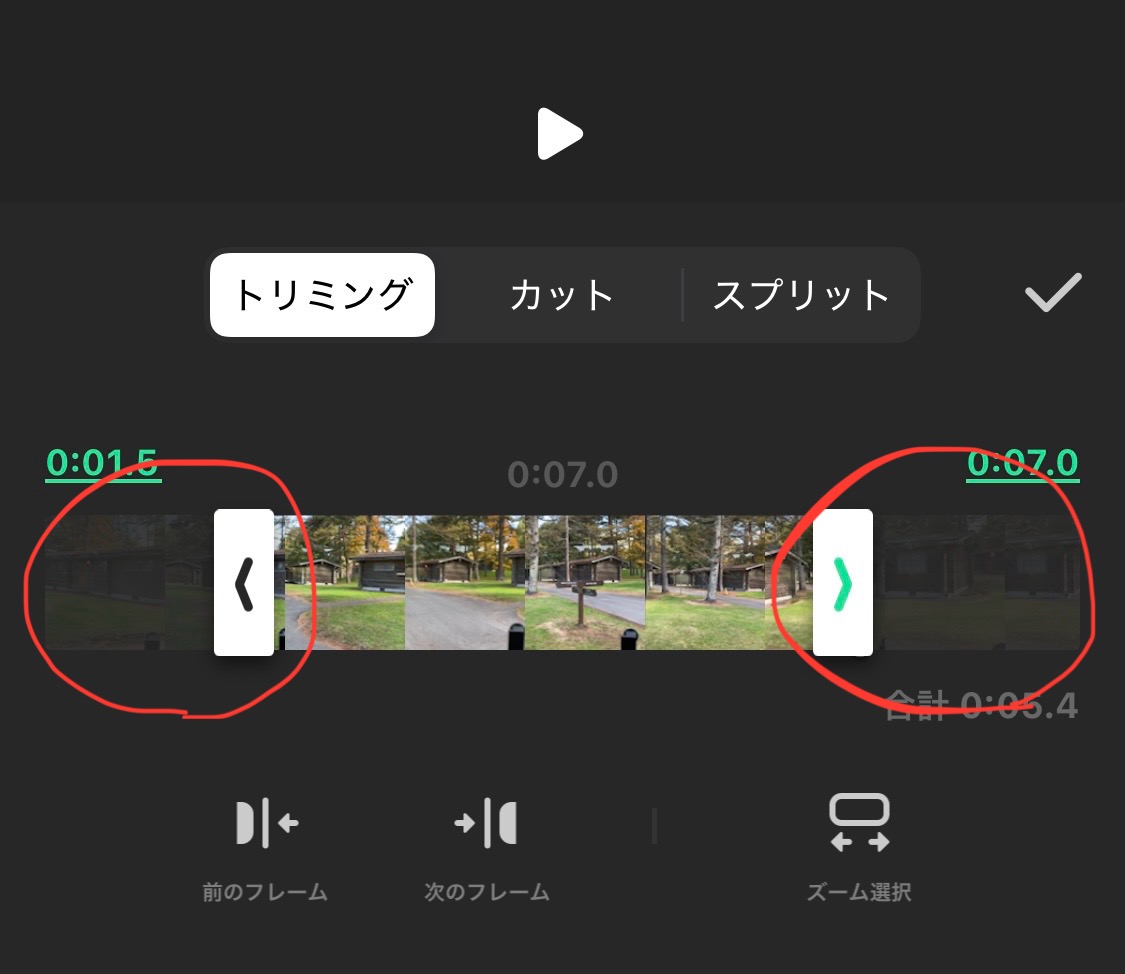 5.「チェックマーク」を押す 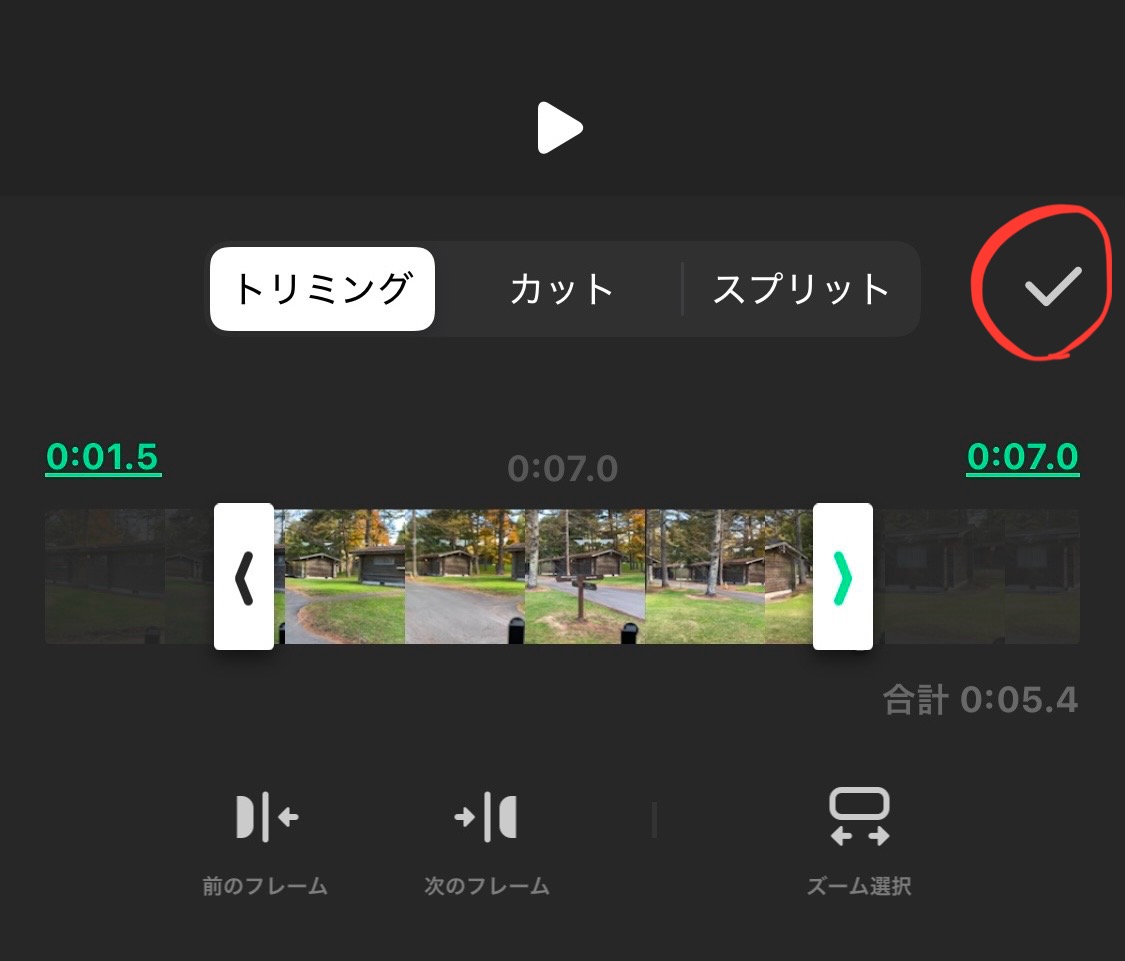 6.トリミング完了 |
大半の編集アプリは、同じような流れでトリミングが行えます。
トリミングは「カット」のひとつなので、ハサミマークのアイコンで表示されているパターンが多いです。
ぜひ参考にしてみてください!
動画に文字を入れる方法は?
動画に文字を入れるには、動画編集アプリを使用しましょう。
トリミング同様、編集アプリによって作業方法は異なりますが、大半のアプリには「テキスト」という表示があります。
「テキスト」をタップして好きな文字を入れ、文字サイズやフォントを調整するだけなので、テキスト挿入は比較的簡単です。
文字フォントを統一するなどの工夫をすると、動画に統一感が出るでしょう。
まとめ
本記事では、スマホでの動画の作り方に関する情報をご紹介しました。
本記事の内容をまとめると、以下の4点になります。
- スマホで動画を作ると、手軽に撮影・編集ができる
- 動画編集に使えるスマホアプリを活用するとよい
- 動画に音楽やエフェクトを入れるとより魅力的になる
- YouTubeなどで発信すると動画がより拡散される
「スマホでの動画編集はクオリティが低いのでは?」という固定観念を抱く方も多いと思いますが、実際はスマホでもプロ並みの編集ができます。
無料編集アプリもたくさん出ているので、上手に活用すれば、低コストで高いクオリティの動画を制作できるでしょう!
動画制作してみませんか?
「お絵かきムービー®」ではホワイトボード上で書いたり消えたりする動作を組み込むことで、視聴者を釘付けにする効果をもたらします。
その中で商品紹介や企業PRを行えば、より多くのユーザーにリーチできるため、短い動画でもインパクトを与えられます。
さらに、通常の動画制作よりもコストを抑えて制作依頼ができるのでおすすめです!
\自社商品・サービスをさらに販売できる!/